



醒图内置截图功能可用于快速截取编辑中的图像,操作步骤如下:导入或新建图片进入编辑界面点击编辑工具栏右上角的相机图标选择全屏截图或局部截图模式点击"截图"按钮截取的图片将保存在手机相册中

醒图如何截图
操作方法:
醒图自带截图功能,操作步骤如下:
第一步:打开醒图
在手机上启动醒图应用程序。
第二步:进入编辑界面
导入或新建一张图片进行编辑。
第三步:点击截图按钮
在编辑工具栏的右上角,找到一个相机图标,点击该图标。
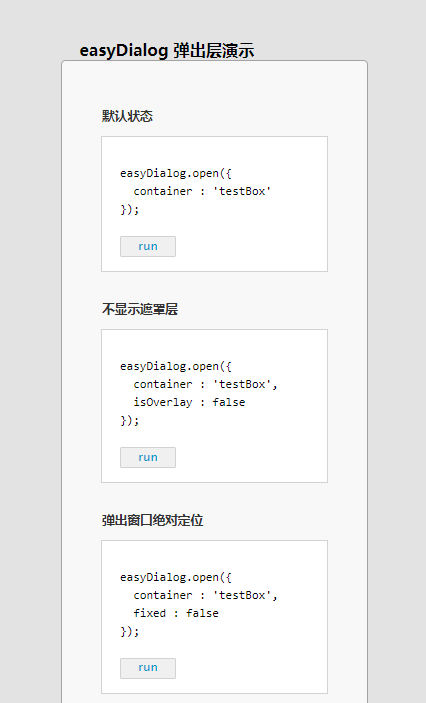
easyDialog 简单、实用的弹出层组件
下载
easyDialog没有模板机制,只负责逻辑层的弹出效果,至于内容(消息框、表单、图片等)该如何呈现,easyDialog都不管,内容属于业务层的东西,业务需求是千变万化的,如果逻辑和业务结合很紧密,那么可移植性和可扩展性将大大降低。
第四步:选择截图模式
醒图提供两种截图模式:
- 全屏截图:截取整个编辑界面。
- 局部截图:截取编辑区域内选定的部分。
根据需要选择相应模式。
第五步:进行截图
- 全屏截图:点击屏幕上的“截图”按钮。
- 局部截图:用手指在编辑区域内框选需要截取的部分,再点击“截图”按钮。
第六步:保存图片
截取的图片将自动保存在手机相册中。
温馨提示:
- 确保编辑工具栏可见,否则截图按钮将不可用。
- 醒图还支持使用第三方截图工具,如手机内置的截图功能。





