



可以通过调整醒图中图片的透明度,实现叠加图片透明的效果。具体步骤如下:导入图片,选中需要设置透明度的图片;在“图层”面板中调整“透明度”滑块;调整滑块,实时查看透明效果;拖动图片叠加到指定位置;保存叠加后的图片。

醒图叠加图片透明的方法
在醒图中叠加图片时,可以设置图片的透明度来实现透明效果。具体步骤如下:
步骤 1:导入图片
- 打开醒图并新建一个空白画布。
- 点击左下角的“相册”图标或“+”号导入需要叠加的图片。
步骤 2:设置图片透明度
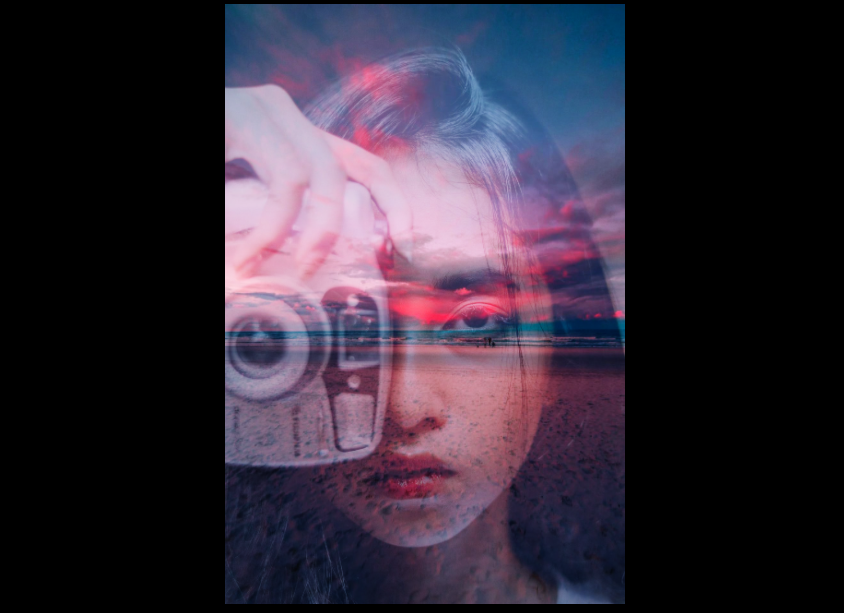
- 选中要设置为透明的图片。
- 在右下角的“图层”面板中,找到“透明度”滑块。
- 向左滑动滑块以降低图片透明度,向右滑动以增加透明度。
步骤 3:查看透明效果
- 调整透明度时,画布上会实时显示图片的透明效果。
- 可以根据需要不断调整滑块,直到达到满意的透明度。
步骤 4:叠加图片
- 设置好图片透明度后,点击左下角的“移动”图标。
- 拖动图片并放置在画布上需要叠加的位置。
步骤 5:保存图片
- 调整好叠加效果后,点击右上角的“保存”图标。
- 选择图片格式和保存路径,然后点击“保存”按钮。





