



使用醒图缩小照片尺寸的步骤:导入照片并点击“编辑”。选择“尺寸”并调整宽度和高度。可选择单位(像素、英寸、厘米、毫米),并保持比例。点击“确定”保存为新图层。
如何使用醒图缩小照片尺寸
步骤 1:导入照片
- 打开醒图应用程序。
- 点击左下角的“相册”图标。
- 找到并选中要缩小的照片。
步骤 2:调整尺寸
- 点击右上角的“编辑”图标。
- 在底部菜单栏中,选择“尺寸”。
- 调整宽度和高度值,或使用百分比滑块。
步骤 3:选择单位
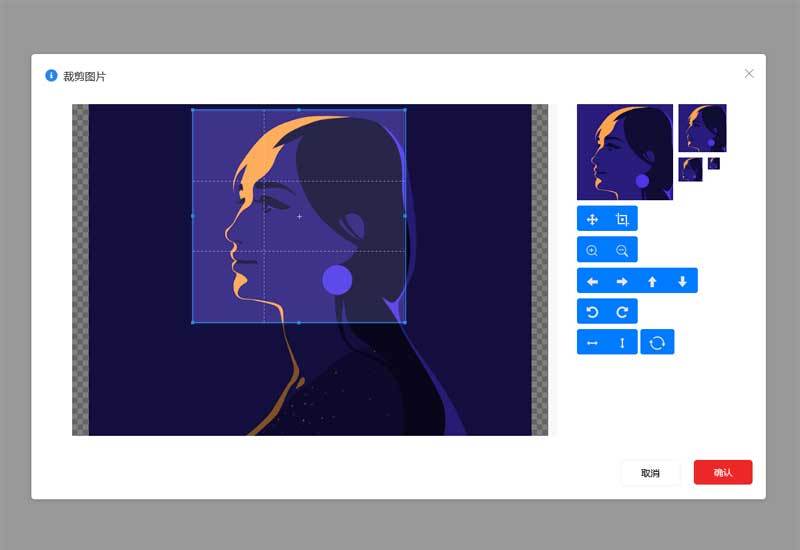
cropper封装的头像裁剪尺寸插件
下载
cropper.js封装的图片裁剪插件。支持移动图像,裁剪图片,放大缩小图片,上下左右移动,图片翻转等重置设置功能。这是一款基于jQuery的头像尺寸设置裁剪组件。
- 默认单位为像素 (px)。
- 您可以通过点击单位下拉菜单,将单位更改为英寸、厘米或毫米。
步骤 4:保持比例
- 要保持照片的纵横比不变,请确保“保持比例”开关已打开。
步骤 5:应用更改
- 点击右上角的“确定”按钮。
- 缩小的照片将保存为新图层。
其他提示:
- 您还可以在“裁剪”工具中手动缩小照片。
- 如果您需要批量缩小照片,请使用“批量处理”功能。
- 缩小照片时会降低照片的质量,因此根据需要进行调整。





