在 win11 中下载文件时如何解决信任问题?在 windows 11 操作系统中,下载文件时可能会遇到需要信任的提示。为了解决此问题,用户可以按照以下步骤操作:打开“开始”菜单。选择“设置”。导航至“隐私和安全”。单击“windows 安全”。选择“设备安全”。找到“安全处理器”,然后单击“详细信息”。在“设备安全性”页面上,确保已启用“基于虚拟化的安全性”。完成这些步骤后,用户将能够在 win11 中下载文件而无需信任提示。有关详细步骤,请参阅 php小编子墨提供的以下文章。
Win11添加信任文件夹的方法
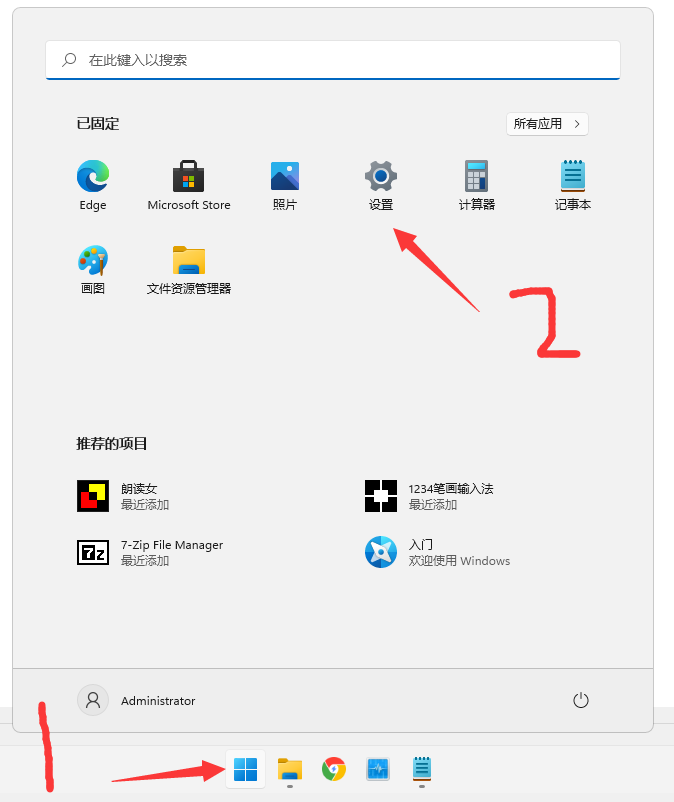
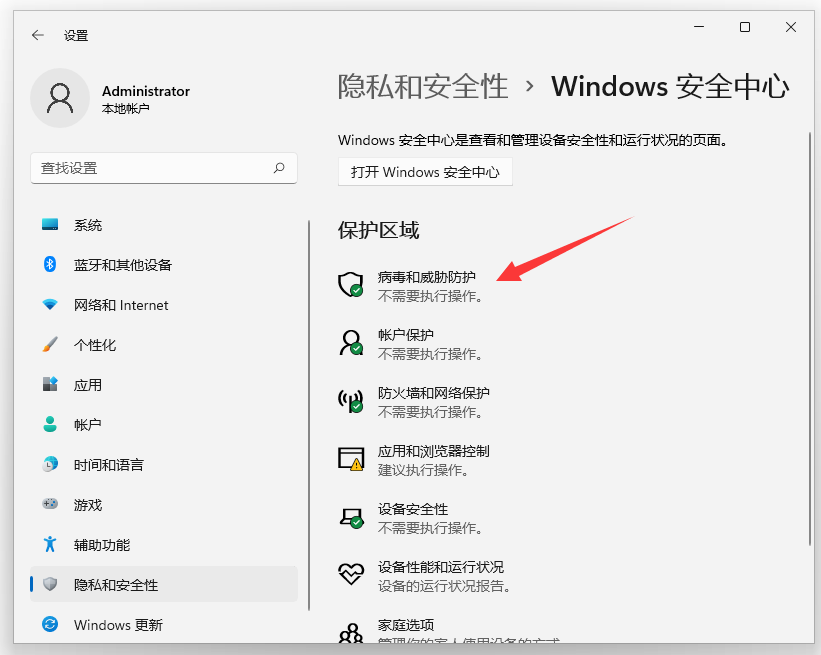
1、点击【开始菜单图标】,弹出选项窗口后,再点击【设置】。
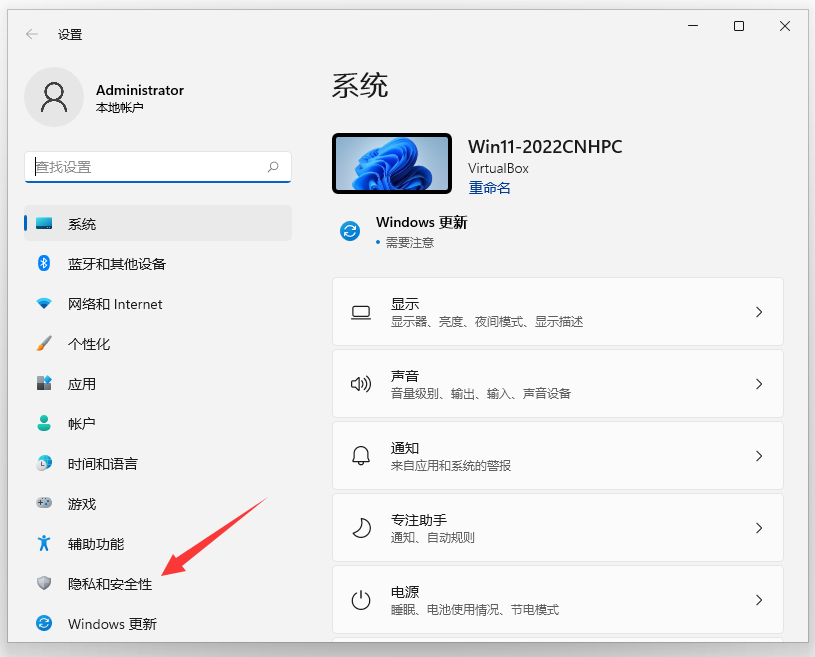
2、进入【设置】窗口后,找到并 点击【隐私和安全】。
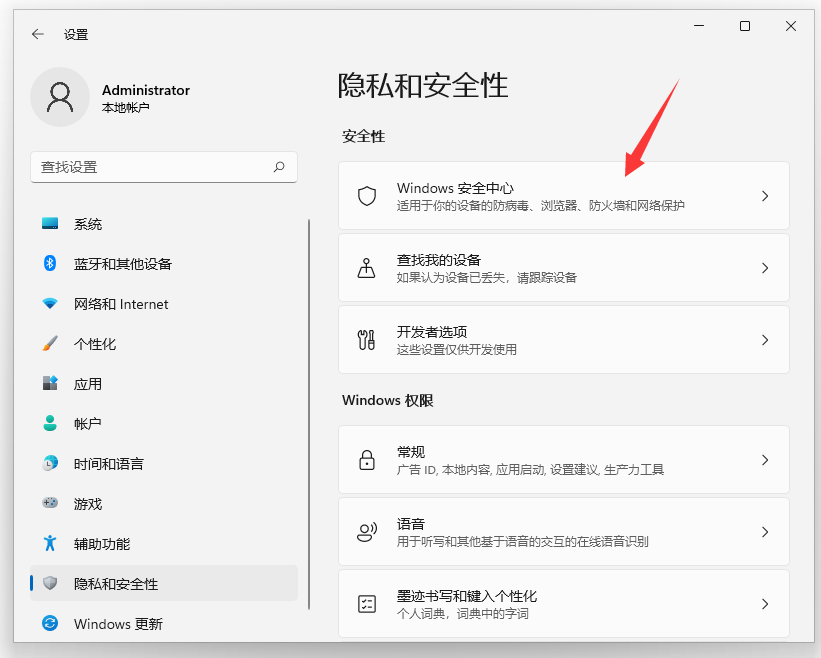
3、然后,再点击【Windows 安全中心】。
4、再点击【病毒和威胁防护】。
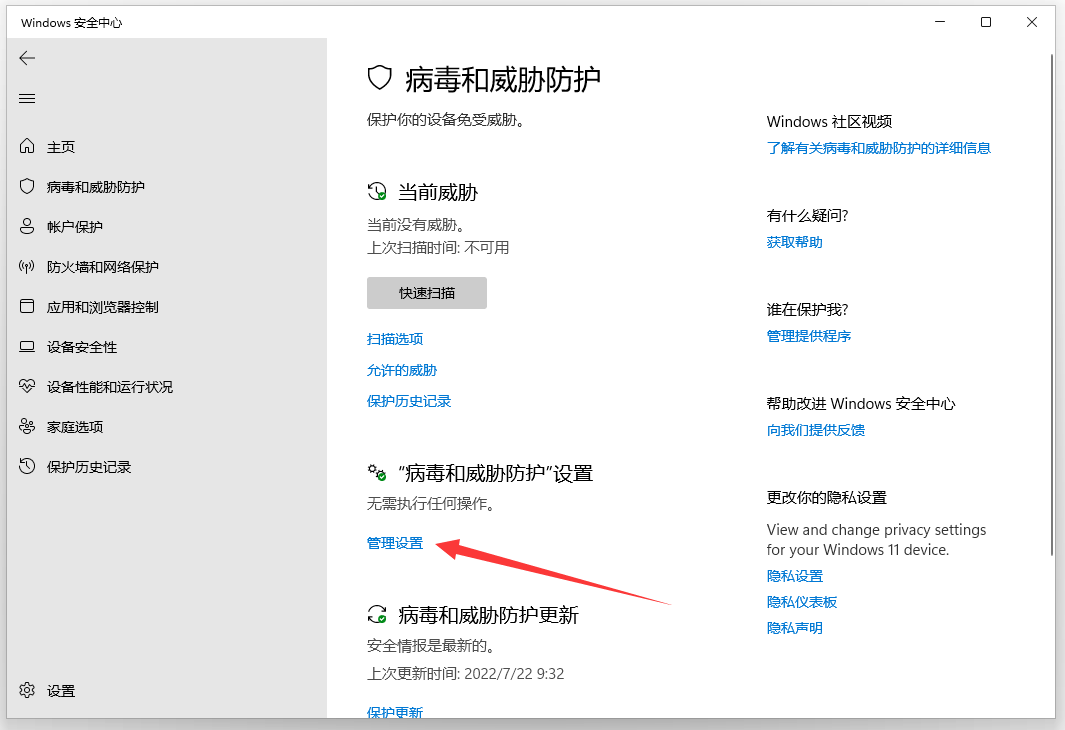
5、进入【病毒和威胁防护】界面后,找到 “病毒和威胁防护”设置,再点击【管理设置】。
科海网络企业网站管理系统支持ASP+ACCESS数据库的虚拟主机即可,上传至服务器上,请把lxlweb文件夹放在网站根目录。 前台功能介绍:企业网站通用七大栏目 网站首页:综合性的显示网站相关信息;公司简介:显示与公司相关内容:公司简介、企业文化、发展策略、人才政策、联系方式等,栏目可以后台无限添加;新闻中心:按新闻类别显示新闻信息、新闻搜索功能,新闻分类后台可无限添加;产品展示:按产品分类显示
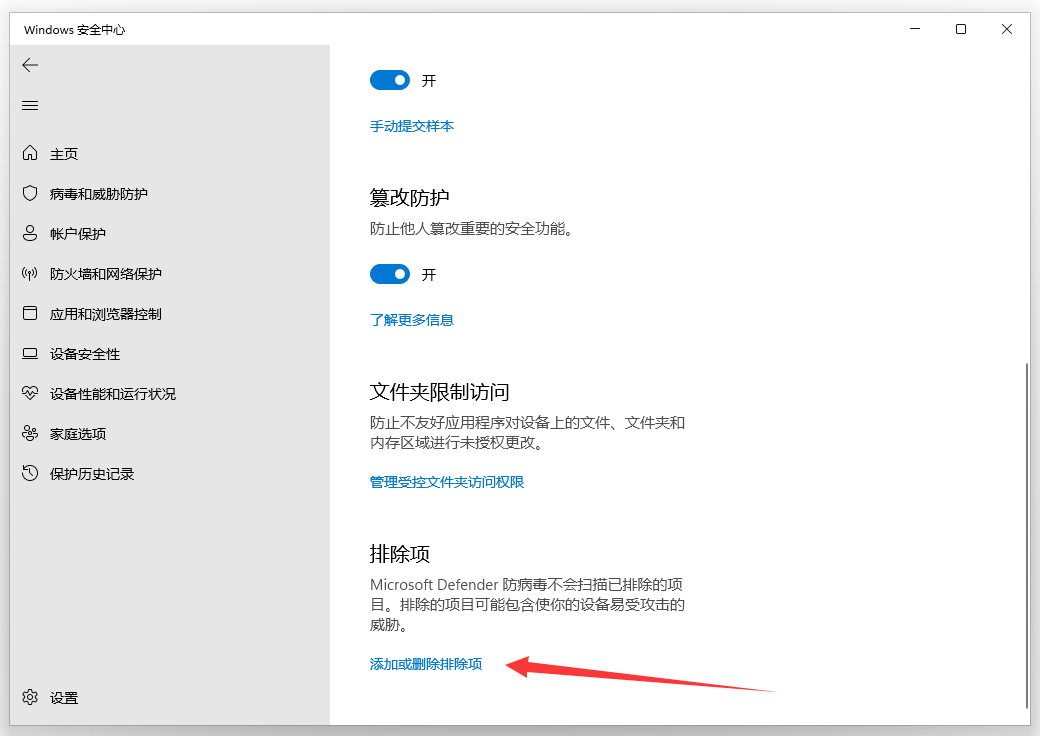
6、进入“病毒和威胁防护”设置 界面后,找到【排除项】 再,点击【添加或删除排除项】。
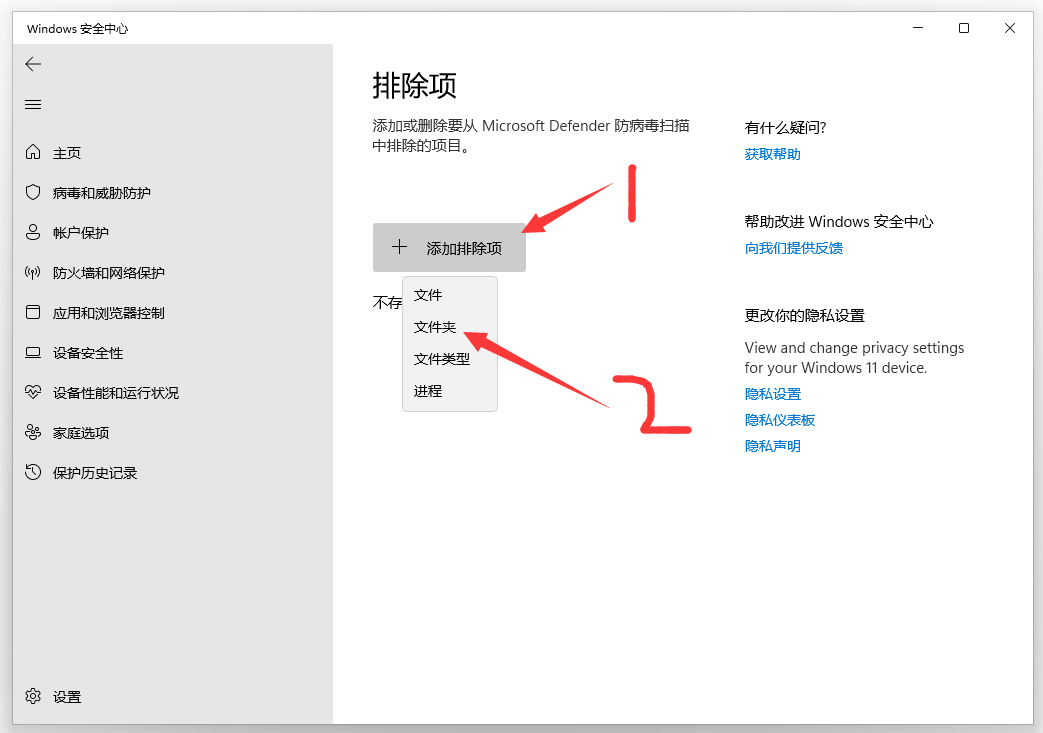
7、进入【排除项】界面后,点击【添加排除项】,弹出菜单后,再点击【文件夹】。
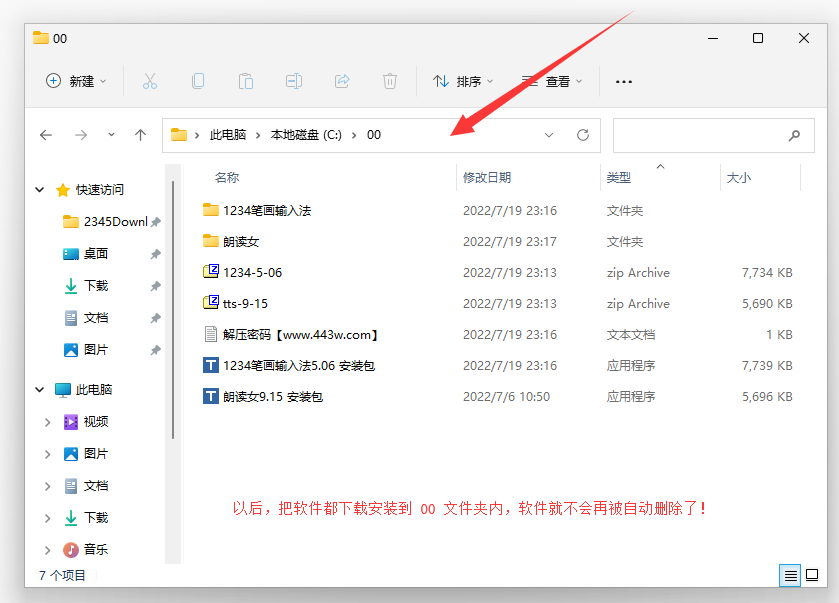
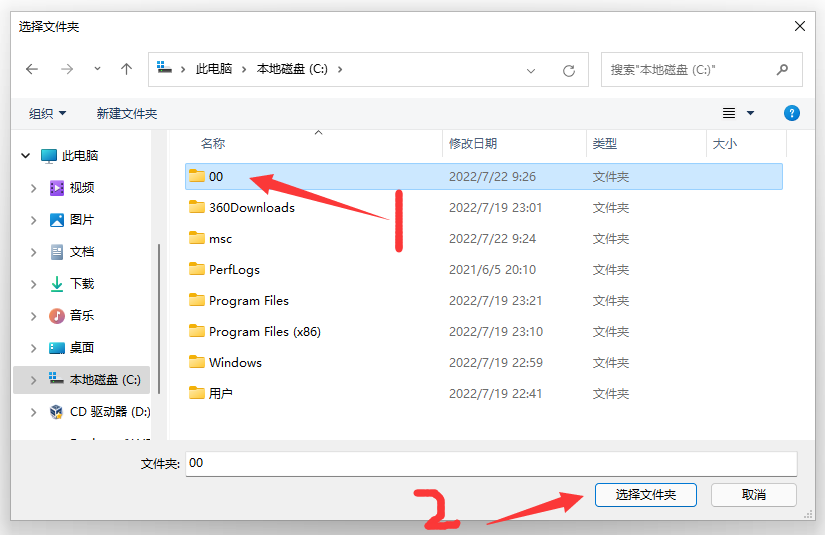
8、找到,刚才新建的文件夹00(或者其他 要添加信任的文件夹),选中文件夹后,再点击【选择文件夹】。
9、到这里,系统信任文件夹,已经被成功,添加到【排除项】中了。
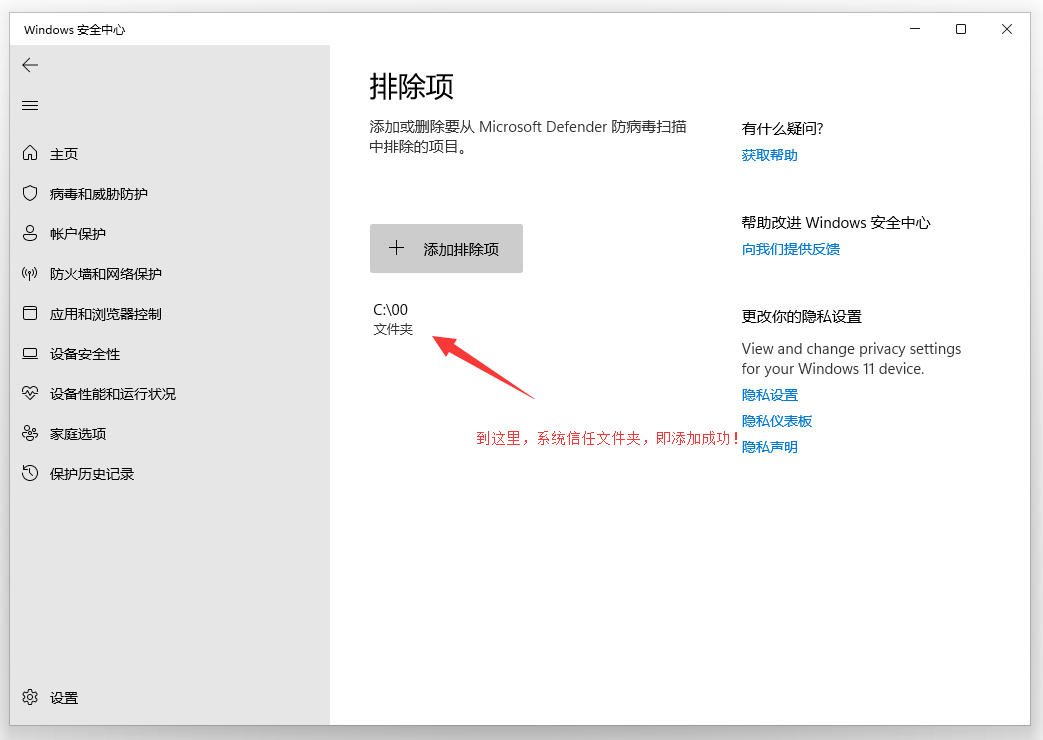
10、以后,再把软件下载安装到这个 00 文件夹内,就再也不会被win11系统自带的防病毒软件自动删除了!