



在 Windows 10 上使用 Windows 7 虚拟机,您需要:安装虚拟化软件,例如 VirtualBox 或 VMware Workstation Pro。下载 Windows 7 ISO 文件。创建虚拟机并分配内存和存储空间。安装 Windows 7,输入许可证密钥以激活。安装 VMware Tools 或 VirtualBox Guest Additions 以增强性能。

如何在 Windows 10 上使用 Windows 7 虚拟机
步骤:
1. 安装虚拟化软件
- VirtualBox:免费且易于使用,适用于 Windows、Mac 和 Linux。
- VMware Workstation Pro:功能更强大,但需要付费许可证。
2. 下载 Windows 7 ISO
- 从 Microsoft 网站下载 Windows 7 ISO 文件。
- 确保选择与您的许可证密钥匹配的版本。
3. 创建虚拟机
- 在虚拟化软件中,单击“新建”按钮。
- 输入虚拟机名称、类型(Windows 7)、版本和内存大小。
- 分配虚拟硬盘空间(建议至少 30 GB)。
4. 安装 Windows 7
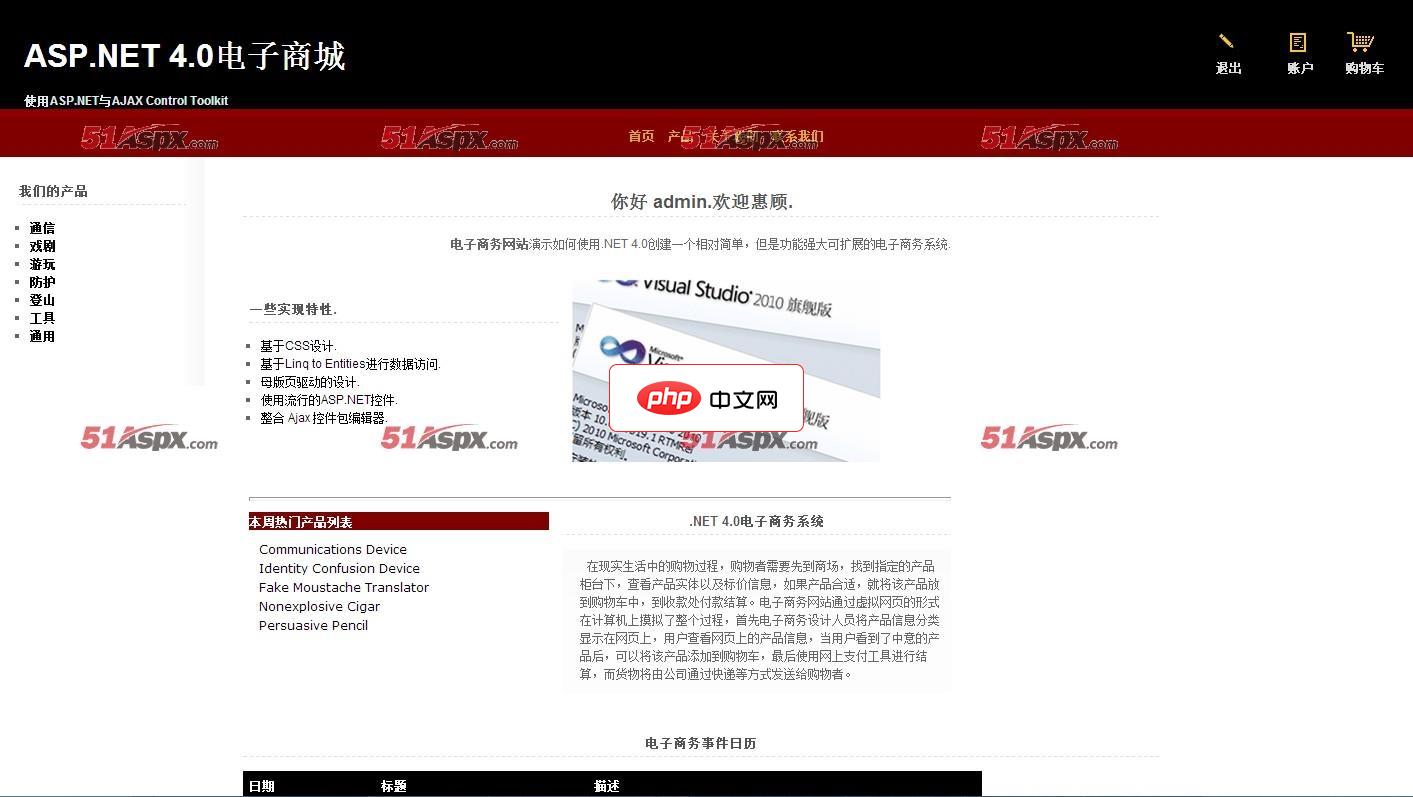
ASP.NET 4.0电子商城
下载
在现实生活中的购物过程,购物者需要先到商场,找到指定的产品柜台下,查看产品实体以及标价信息,如果产品合适,就将该产品放到购物车中,到收款处付款结算。电子商务网站通过虚拟网页的形式在计算机上摸拟了整个过程,首先电子商务设计人员将产品信息分类显示在网页上,用户查看网页上的产品信息,当用户看到了中意的产品后,可以将该产品添加到购物车,最后使用网上支付工具进行结算,而货物将由公司通过快递等方式发送给购物者
- 将下载的 ISO 文件加载到虚拟机中。
- 启动虚拟机并按照 Windows 7 安装向导进行操作。
- 输入许可证密钥以激活 Windows。
5. 安装 VMware Tools 或 VirtualBox Guest Additions
- 这些附加组件可提高虚拟机的性能和功能。
- 在虚拟化软件中选择“安装 VMware Tools”或“安装 Guest Additions”选项。
6. 配置虚拟机
- 根据需要自定义虚拟机的设置,例如网络连接、显示分辨率和 USB 设备访问。
7. 开始使用 Windows 7
- 现在您已经配置好 Windows 7 虚拟机,您可以开始使用了。
- 在主操作系统中单击虚拟化软件图标以打开虚拟机。
- 使用鼠标和键盘控制虚拟机,就像您使用物理计算机一样。
提示:
- 为虚拟机分配足够的内存,以确保它有足够的空间运行 Windows 7。
- 启用嵌套虚拟化以在虚拟机中运行其他虚拟机。
- 定期创建虚拟机快照,以便轻松回滚到以前的配置。





