



要设置 Win7 字体,请按以下步骤操作:打开控制面板 → 外观和个性化 → 字体浏览并选择字体设置字体样式和大小点击“应用”保存更改

Win7 字体设置指南
如何设置 Win7 字体?
更改 Windows 7 中的字体非常简单。只需按照以下步骤操作:
1. 打开“控制面板”
- 单击“开始”菜单,然后选择“控制面板”。
2. 找到“外观和个性化”
- 在“控制面板”中,单击“外观和个性化”类别。
3. 选择“字体”
- 在“外观和个性化”窗口中,单击“字体”选项。
4. 浏览并选择字体
- 将打开一个包含可用字体的窗口。浏览列表并选择您要使用的字体。
5. 设置字体样式和大小
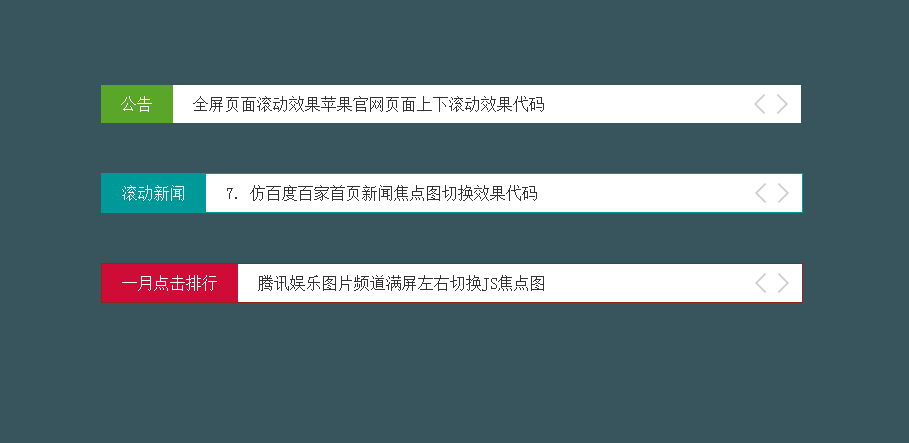
广告通知单行滚动插件BreakingNews
下载
在浏览网页时,经常能看到间歇滚动的内容,比如公告、动态、滚动新闻等等。今天介绍的这款 jQuery插件——BreakingNews 就能够制作这种间歇滚动效果。通过配置,它能够设置标题、标题颜色、字体大小、宽度、自动滚动、间歇时间等等,同时它还好提供两种过度方式——淡入淡出(fade)和向上滑动(slide)。
- 选择字体后,您可以使用窗口底部的下拉菜单设置字体样式(例如粗体、斜体)和大小。
6. 应用更改
- 设置好字体后,单击“应用”按钮以保存更改。
高级字体设置
除上述基本设置外,您还可以进行更高级的字体设置:
1. 清除字体缓存:
- 如果您遇到字体显示问题,可以尝试清除字体缓存。转到“控制面板”>“外观和个性化”>“字体”,然后单击“字体设置”。在“高级”选项卡下,单击“清除字体缓存”按钮。
2. 禁用 ClearType 字体平滑:
- ClearType 字体平滑可以提高液晶显示屏上字体的清晰度。但是,某些用户可能会发现它导致字体显示不佳。要禁用它,请转到“控制面板”>“外观和个性化”>“显示”>“调整 ClearType 文本”。取消选中“启用 ClearType 文本”复选框。
3. 安装新字体:
- 如果您需要使用 Windows 7 中没有的字体,您可以通过下载并安装它们来添加它们。下载字体后,只需右键单击该文件并选择“安装”。





