



在醒图中,可以通过以下步骤延长图片的一部分:1. 导入图片;2. 选择“变形”工具;3. 勾勒需要延长的部分;4. 调整延长范围;5. 旋转和翻转延伸部分;6. 确认更改。

如何在醒图中延长图片的一部分
步骤 1:导入图片
- 打开醒图应用并导入要编辑的图片。
步骤 2:选择“变形”工具
- 点击底部菜单栏上的“工具”按钮。
- 从工具列表中选择“变形”。
步骤 3:勾勒需要延长的部分
- 使用屏幕底部的笔刷工具,在需要延长的图片部分周围勾勒出一个形状。
- 确保形状完全包含需要延长的区域。
步骤 4:调整延长范围
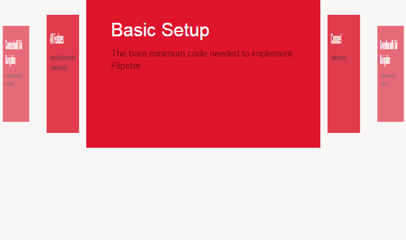
简单好用的立体式banner切换插件
下载
效果描述: 简单好用的立体式左右滚动banner焦点图效果 源代码没有任何图片,且CSS较为冗余,懒人站长已经做过优化,方便懒人们使用 使用方法: 1、将CSS引入到你的页面中,保证命名不冲突 2、将index.html中代码部分拷贝到你需要的地方即可
- 勾勒好形状后,单击“调整”选项卡。
- 使用“延长”滑块调整延长的范围。向右滑动可延长,向左滑动可缩短。
步骤 5:旋转和翻转延伸部分
- 如果需要,可以使用“旋转”和“翻转”滑块来调整延伸部分的方向。
- 向右滑动“旋转”滑块可顺时针旋转,向左滑动可逆时针旋转。
- 向右滑动“翻转”滑块可水平翻转,向左滑动可垂直翻转。
步骤 6:确认更改
- 完成调整后,点击右上角的“确认”按钮。
- 图片的一部分将被延长,并根据您的调整进行变形。
提示:
- 延长部分的范围受原始图像尺寸限制。
- 对于复杂形状的延长,可以使用橡皮擦工具来精细调整形状。
- 延长后的部分可能与原始图像略有色差,可以通过调整亮度或饱和度来进行校正。





