



醒图抠字教程:使用醒图抠字功能,可在图像中精准抠出文字。具体操作步骤如下:1. 导入图像并选择抠字工具;2. 识别自动标记的文本或使用抠图工具微调选区;3. 点击“抠取”按钮抠出文字,生成透明背景的 PNG 图像;4. 保存抠字结果,可用于编辑或设计。

醒图抠字教程
如何在醒图中抠字?
使用醒图抠字功能,可以轻松地从图像中抠出文字,从而进行进一步的编辑或设计。
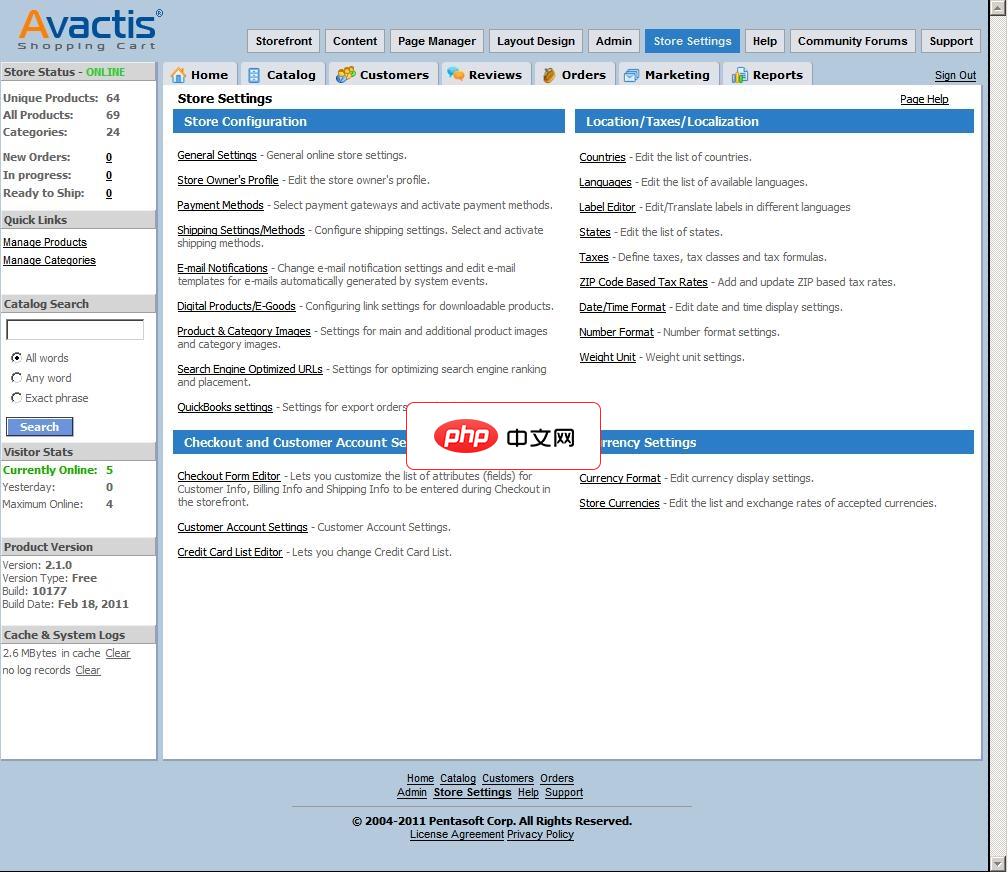
Avactis购物车
下载
Avactis是一个强大的PHP在线购物系统拥有多个版本包括开源版本。它具备一个在线购物系统所需要的所有功能从产品到会员管理,订单和营销。可以无限分类和为产品指定任务数量的图片(支持自动生成缩略图)。使用自定义字段功能,让你可以更好地定义一个产品。该系统提供以非常灵活的方式来创建任意类型的促销活动如设置折扣代码,基于价格的折扣或基于数量的折扣等。
详细步骤:
- 导入图像:打开醒图应用,点击“编辑”功能,选择要抠字的图像。
- 选择抠字工具:在底部工具栏中选择“抠图”工具,然后点击“抠字”选项。
- 识别文本:醒图会自动识别图像中的文本,并用蓝色方框标记出来。
- 微调选区:如果识别不准确,可以使用手指拖动方框的边缘进行微调,从而精准地选中要抠出的文本。
- 抠字:选中文本区域后,点击右上角的“抠取”按钮,醒图将自动抠出文字,并生成一个透明背景的 PNG 图像。
- 保存抠字结果:抠字完成后,点击右上角的“保存”按钮,就可以将抠出的文字另存为一张图片。
其他提示:
- 对于复杂或密集的文本,可能需要使用手动抠图工具来更精确地抠取。
- 抠字后的图像可以用于各种目的,例如制作海报、标语、logo 等等。
- 醒图的抠字功能不仅可以抠取文字,还可以抠取其他物体,如人物、动物、产品等。





