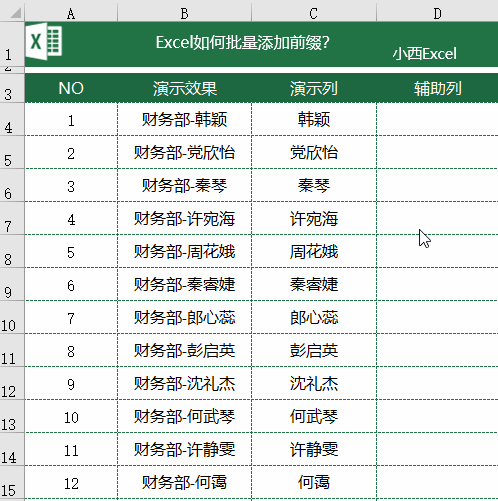
在编辑wps表格时,批量添加前缀或后缀是一个常见的需求。手动操作十分耗时,php小编香蕉在这里介绍三种便捷高效的方法来解决这一问题。为了提高工作效率,请继续阅读下面的文章,了解这些操作方法的详细步骤和应用场景。
1、选中单元格区域,同时按下Ctrl 1,设置单元格格式。(或者右击鼠标,选择设置单元格格式)
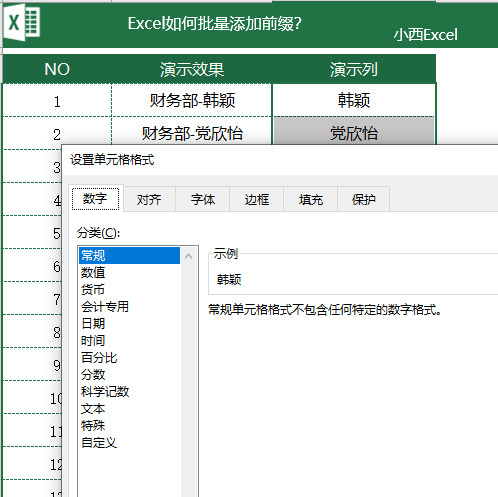
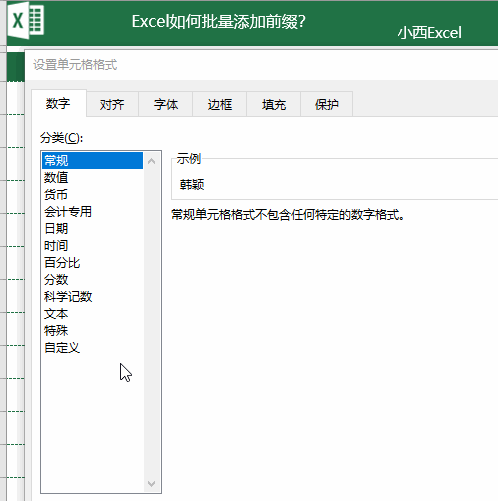
2、点击【自定义】,在【类型】选项中输入财务部-@,最后点击【确定】就可以完成啦!
二、插件法
1、下载安装Excel插件方方格子。
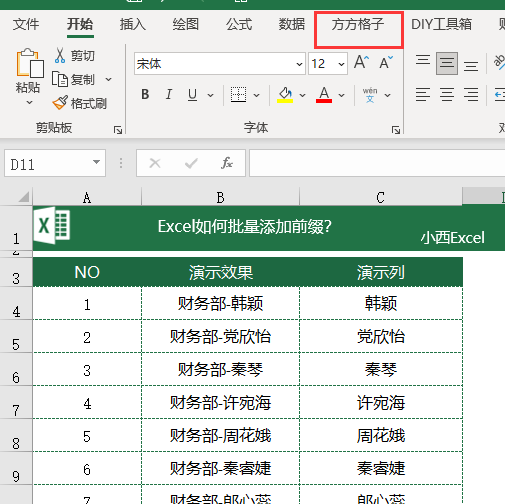
2、点击【方方格子】选项。
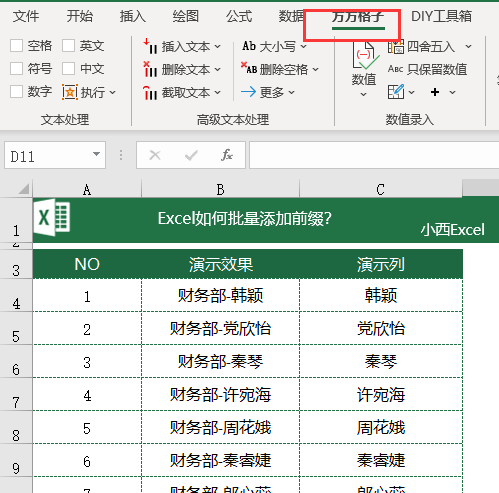
3、选中单元格区域,选择【插入文本】,点击【插入文本到开头】,然后在弹出的对话框中录入前缀信息,点击【确定】就可完成啦。

全诚商城生成HTML 第三版免虚拟目录版
下载
第三版升级内容:1、增加了分类可以自定义分类名称的颜色和粗体显示 搜索引擎优化。2、增加了商品搜索引擎优化和相关文章添加3、增加了配套商品的添加4、增加了前台商品列表按照分类、属性、品牌、价格范围进行筛选5、增加了商品的配件功能6、增加了分类的批量删除7、增加了商品扩展属性在前台的显示关闭方式8、增加了商品具体显示页商品编码和打折商品图标显示形式9、增加了最近浏览商品功能10、增加了非会员直接购物

三、智能填充法
注意:此方法适用于高版本Excel及WPS,低版本Excel无此功能!
1、插入一列辅助列。
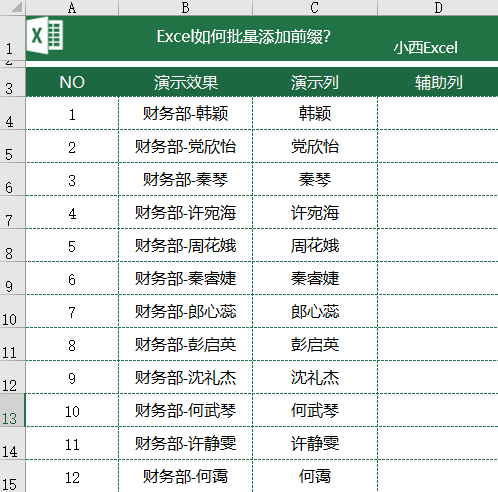
2、在辅助列单元格录入财务部-韩颖,然后鼠标点击下一单元格,同时按下【Ctrl E】快速填充即可。