



醒图叠加照片指南:打开醒图,导入照片,创建一个新图层添加第二张照片。调整图层位置、大小和透明度,选择合适的混合模式。尝试醒图提供的叠加模式,例如正片叠底、濾色、柔光和强光。完成叠加后,导出图像。

使用醒图叠加照片的指南
简介
叠加照片是将两张或更多照片混合在一起创建新图像的技术。醒图是一款流行的移动照片编辑应用程序,它提供了多种叠加选项。
步骤 1:导入照片
- 打开醒图应用程序。
- 点击“相册”图标。
- 选择要叠加的照片。
步骤 2:创建新图层
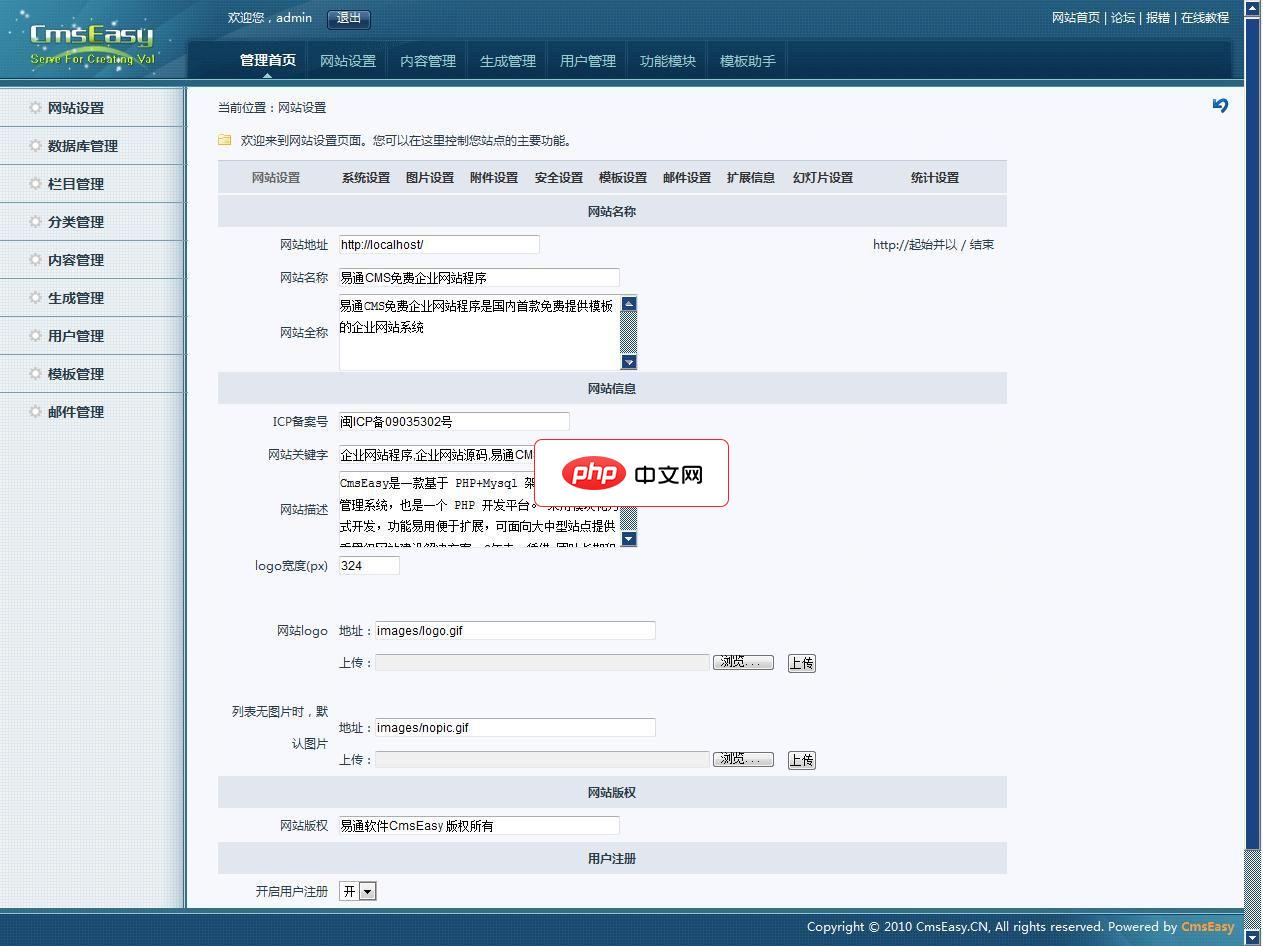
易通cmseasy免费的企业建站程序3.0 UTF-8 日文版
下载
九州易通科技开发的核心产品易通企业网站系统(CmsEasy3.0)是充分按照SEO最佳标准来开发,营销实用性非常强企业建站系统。灵活的静态化控制,可以自定义字段,自定义模板,自定义表单,自定义URL,交叉绑定分类,地区,专题等多元化定制大大增加了企业网站的各种需求空间。强大的模板自定义可以轻松打造出个性的栏目封面,文章列表,图片列表,下载列表,分类列表,地区列表等等。主体功能列表如下:支持生成ht
- 点击顶部的“图层”选项卡。
- 点击“+”按钮以创建一个新图层。
- 选择要添加到上方图层的第二张照片。
步骤 3:调整图层
- 使用手指调整第二张照片的位置和大小。
- 点击“透明度”滑块以调整照片的透明度。
- 点击“混合模式”选项以更改照片与下方图层的混合方式。
步骤 4:叠加模式
醒图提供了多种叠加模式,包括:
- 正片叠底:保留底层照片的明暗区域,而第二张照片则填补中间色调。
- 滤色:保留底层照片的颜色,而第二张照片的亮度则影响结果图像的亮度。
- 柔光:创建柔和、朦胧的效果,使两张照片的细节更加融合。
- 强光:创建鲜明的对比效果,其中第二张照片的亮色区域覆盖底层照片的暗色区域。
步骤 5:导出图像
- 完成叠加后,点击右上角的“保存”按钮。
- 选择图像格式和保存路径。
- 点击“导出”以保存叠加后的图像。





