



使用醒图模糊图像的步骤如下: 1. 导入图片并选择模糊工具。 2. 调整模糊程度,选择模糊形状。 3. 调整模糊参数,包括半径和强度。 4. 预览模糊效果,满意后再保存。

醒图模糊图片教程
步骤一:导入图片
- 打开醒图应用,点击底部菜单栏中的“照片”,选择要模糊的图片。
步骤二:选择“模糊”工具
- 在右上角的工具栏中,找到并点击“模糊”图标。
步骤三:调整模糊程度
- 屏幕底部会出现模糊滑块,左右拖动滑块可调整模糊程度。模糊值越大,图像越模糊。
步骤四:选择模糊形状
-
在模糊工具中,还可以选择不同的模糊形状,包括:
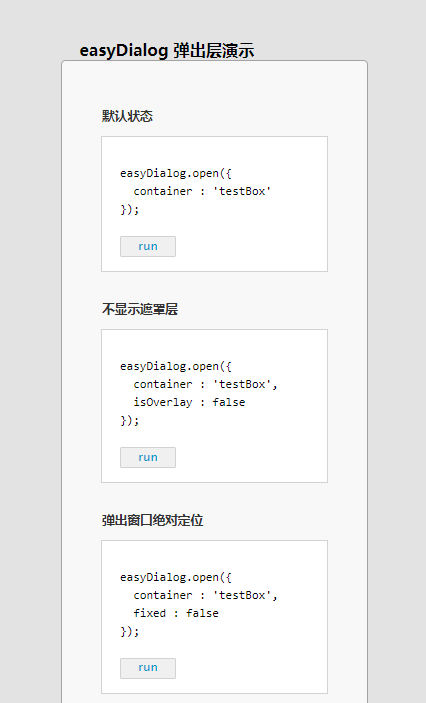 easyDialog 简单、实用的弹出层组件下载
easyDialog没有模板机制,只负责逻辑层的弹出效果,至于内容(消息框、表单、图片等)该如何呈现,easyDialog都不管,内容属于业务层的东西,业务需求是千变万化的,如果逻辑和业务结合很紧密,那么可移植性和可扩展性将大大降低。
- 高斯模糊:产生圆形模糊效果,边缘平滑。
- 线性模糊:产生条形模糊效果,方向可自定义。
- 径向模糊:从中心向外产生模糊效果,模糊范围可调整。
步骤五:调整模糊参数
-
除了模糊程度外,还可以调整其他模糊参数,包括:
- 半径:模糊的范围大小。
- 强度:模糊的效果强度。
步骤六:保存模糊图片
- 调整完成后,点击右上角的“保存”按钮。在弹出的对话框中,选择保存路径和格式。
提示:
- 不同类型的模糊适用于不同的场景。高斯模糊适合柔化背景,线性模糊可营造运动效果,径向模糊适合突出特定区域。
- 适度使用模糊效果,避免过度模糊导致图像失真。
- 保存前可以预览模糊效果,确保满意后再保存。





