



醒图抠图签名教程:导入图片。选择抠图工具自动、手动或标记抠图。优化边缘。添加签名或水印。保存图片。

醒图抠图签名:简单易懂的抠图方法
如何使用醒图抠图签名?
醒图是一款强大的手机修图工具,其抠图功能可以帮助你轻松抠取图片中的物体或人物。抠图签名也是一种常见的做法,即在抠图后在图片上添加签名或水印。
通用企业网站系统开源程序完整版1.0
下载
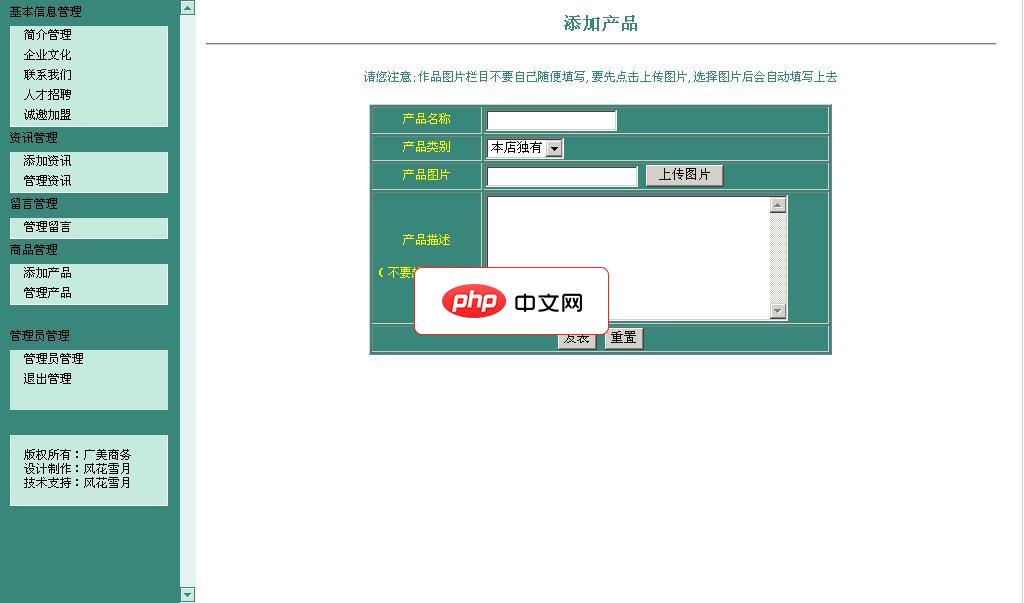
通用企业建站系统是永州睿拓信息企业网站管理系统包括了企业网站常用的各种功能,带完整的后台管理系统,本程序无任何功能限制下载即可使用,具体功能如下。 1.网站首页 2.会员注册 3.新闻文章模块 4.产品图片展示模块 5.人才招聘模块 6.在线留言模块 7.问卷调查模块 8.联系我们模块 系统管理: 你的域名/admin 帐号:123 管理密码:123
详细步骤:
- 导入图片:打开醒图,点击“导入”,选择需要抠图的图片。
- 抠图:选择“工具”中的“抠图”。有三种抠图方式:自动抠图、手动抠图和标记抠图。
- 自动抠图:系统自动识别并抠取对象,适用于背景较简单的图片。
- 手动抠图:使用手指或笔刷手动抠取对象,适合细节较丰富的图片。
- 标记抠图:标记对象周围的区域,系统自动抠取,适用于背景复杂或边缘不清晰的图片。
- 优化边缘:抠图完成后,可以通过“边缘优化”工具调整抠图的边缘,使其更加精细。
- 添加签名:选择“文字”工具,在图片上添加签名或水印。调整字体、大小和颜色,使其与图片匹配。
- 保存:点击“导出”,选择合适的格式和分辨率保存抠图后的图片。
提示:
- 使用高分辨率图片可以获得更精细的抠图效果。
- 如果抠图效果不理想,可以尝试使用不同的抠图方式或优化边缘。
- 添加签名时,注意签名的大小和位置,避免遮挡重要内容。





