



使用醒图模糊路人的步骤:导入图片;选择马赛克工具;调整模糊区域;应用模糊效果。

如何使用醒图模糊路人
步骤 1:导入图片
在醒图中,点击“导入”按钮,选择要模糊路人的图片。
步骤 2:选择马赛克工具
从底部工具栏中,选择“调整”选项卡,然后选择“马赛克”工具。
步骤 3:调整模糊区域
睿拓企业网站系统1.2
下载
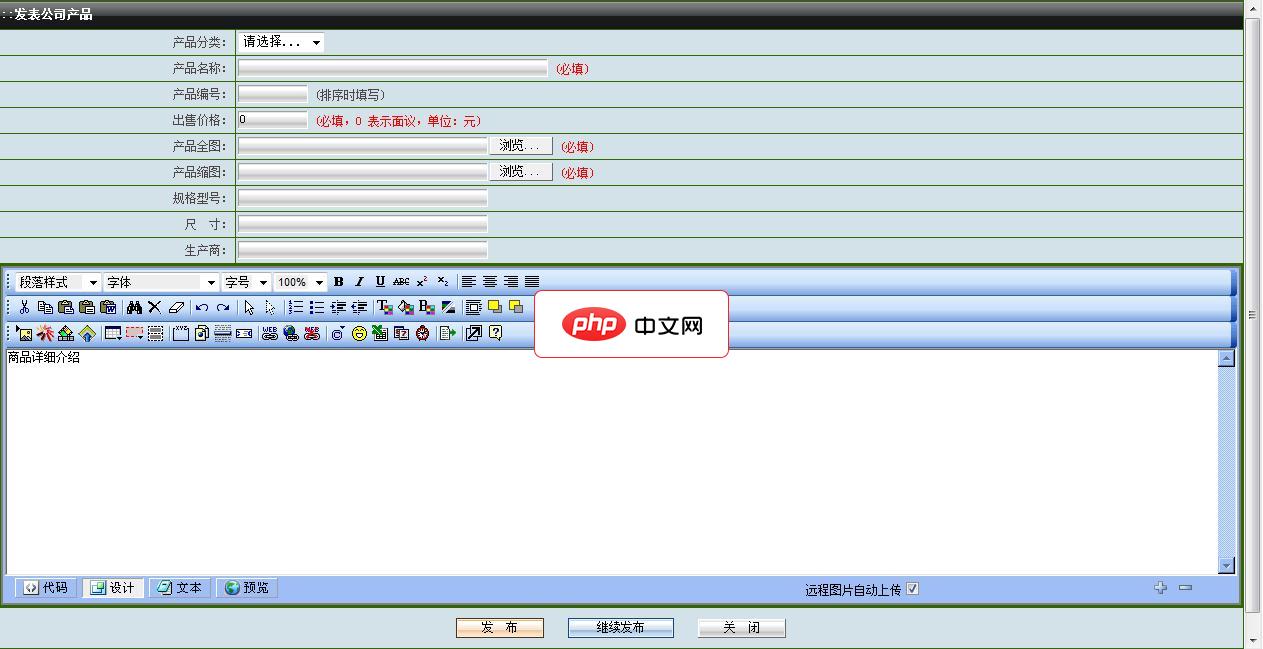
睿拓智能网站系统-睿拓企业网站系统1.2免费版软件大小:6M运行环境:asp+access本版本是永州睿拓信息企业网站管理系统包括了企业网站常用的各种功能,带完整的后台管理系统,本程序无任何功能限制下载即可使用,具体功能如下。1.网站首页2.会员注册3.新闻文章模块4.产品图片展示模块5.人才招聘模块6.在线留言模块7.问卷调查模块8.联系我们模块9.在线QQ客服系统10.网站流量统计系统11.后
使用手指或触控笔,在图片中滑动并选择要模糊的路人区域。模糊半径可以通过底部滑块进行调整。
步骤 4:应用模糊效果
在完成选择后,点击顶部的“应用”按钮。模糊效果将立即应用于选定区域。
高级技巧:
- 使用局部模糊:你可以通过使用局部模糊工具(在马赛克工具下方)来模糊图像中的某些区域,同时保持其他区域清晰。
- 调整模糊级别:模糊半径滑块可让你控制模糊程度。较高的值将产生更强烈的模糊效果。
- 模糊移动物体:如果路人正在移动,你可以使用“动态模糊”选项(位于底部滑块的右侧)来创建逼真的运动模糊效果。





