



平板电脑刷 Windows 7 的步骤:准备:下载镜像文件,获取刷机工具,解锁 bootloader。进入刷机模式:同时按音量下键和电源键。刷入自定义恢复:使用刷机工具刷入 TWRP。刷入 Windows 7:启动 TWRP,选择“安装”,选择镜像文件。安装驱动程序:连接 Wi-Fi,下载驱动程序。完成:安装驱动程序后,Windows 7 将正常运行。

使用 Windows 7 刷平板
如何使用 Windows 7 刷平板?
对于平板电脑来说,刷机是指通过非官方途径安装不同于原有操作系统的过程。刷入 Windows 7 系统可以为平板电脑带来更多功能和灵活性,但该过程存在一定风险。
注意事项:
- 刷机操作可能导致平板电脑保修失效。
- 确保使用兼容平板电脑的 Windows 7 镜像文件。
- 备份重要数据,因为刷机可能会清除设备上的所有数据。
详细步骤:
1. 准备工作
- 下载适用于平板电脑的 Windows 7 镜像文件。
- 获取刷机工具,如 Odin 或 Heimdall。
- 确保平板电脑已解锁 bootloader。
2. 进入刷机模式
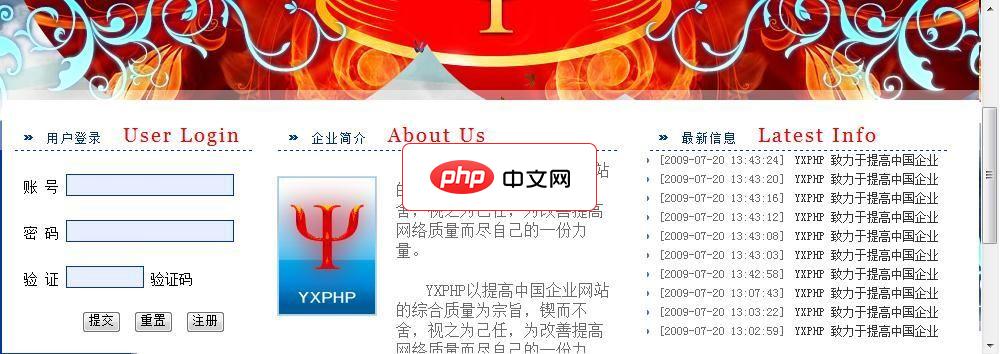
YXPHP6.0 豪华版
下载
YXPHP6系统可以看做是一个模版平台,而且它又能独立工作. 而且YXPHP6系统也不需要数据库支持. 你可以开发自己的模板,也可以同步官方的模板后进行自己的二次开发,前提是您对YXPHP6要有一定的了解.YXPHP6不仅可以用作企业建站,甚至是blog,只要是您能想到的,YXPHP6几乎都可以胜任. 因为YXPHP6系统本身与模板之间可以说是独立运行的.也就是说,不管你做什么样的网站或者是应用,
- 将平板电脑关机。
- 同时按住音量下键和电源键,直到设备进入刷机模式。
3. 刷入自定义恢复
- 使用刷机工具将自定义恢复(如 TWRP)刷入平板电脑。
- 自定义恢复提供了高级刷机选项。
4. 刷入 Windows 7
- 启动自定义恢复。
- 选择“安装”选项。
- 浏览并选择您下载的 Windows 7 镜像文件。
- 滑动以确认安装。
5. 安装驱动程序
- 安装完成后,平板电脑将重新启动。
- 连接到 Wi-Fi 网络并下载兼容平板电脑的 Windows 7 驱动程序。
- 按照驱动程序安装说明操作。
6. 完成
- 安装驱动程序后,Windows 7 系统将正常运行。
- 您可以根据需要配置和自定义系统。
提示:
- 如果在刷机过程中遇到问题,请尝试使用不同的刷机工具或镜像文件。
- 确保平板电脑电池电量充足。
- 在您熟悉刷机流程之前,请在其他设备上练习。





