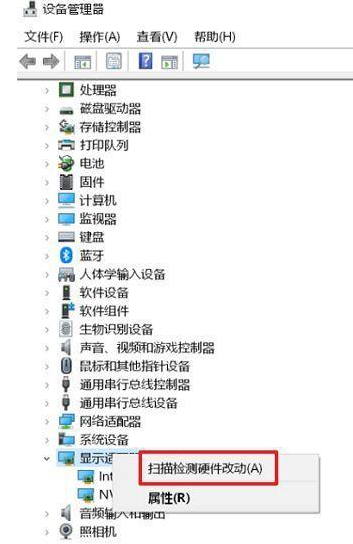
nvidia控制面板无法启动怎么办?最近有用户询问这个问题,想要对显卡进行调节设置,发现nvidia控制面板打不开了,无法启动是怎么回事呢?针对这一问题,本篇带来了详细的解决方法,操作简单易上手,分享给大家,感兴趣的继续看下去吧。nvidia控制面板打不开解决方法:一、确认nvidia显卡设备是否已正常识别到1、请由【设备管理器】—【显示适配器】—查看是否有nvidia显卡设备。2、若没有,请右键点击 --点选【扫描检测硬件改动】重新扫描检测。
-
探寻驱动版本:揭秘查询 MySQL 数据库驱动版本的方法在开发过程中,准确了解 MySQL 数据库驱动版本至关重要。它有助于确定与数据库的兼容性,解决潜在问题,并优化性能。为了帮助开发者解决这一问题,php小编百草精心准备了这篇指南,详细介绍了查询 MySQL 数据库驱动版本的不同方法。无论您是数据库新手还是经验丰富的专业人士,本指南都将为您提供宝贵的见解,让您轻松掌握驱动版本信息。
- 打开【设备管理器】
- 展开【显示适配器】
- 右键单击 Nvidia 显卡设备
- 选择【属性】
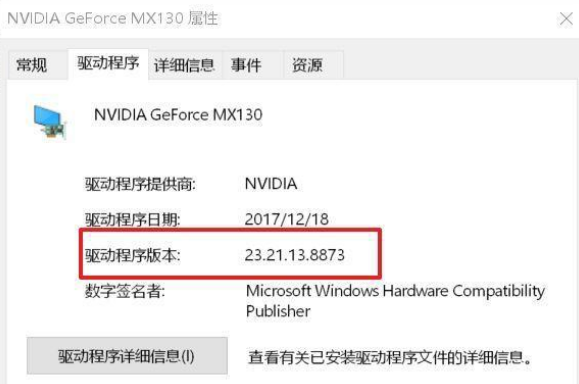
- 查看【驱动程序】选项卡,确认驱动程序版本
-
对比官网驱动版本:
- 访问华硕官网,查找该机型显卡的驱动程序版本
- 比较与步骤 1 中查看的驱动程序版本
更新驱动:
-
如果驱动程序不是最新,请执行以下操作:
- 从官网下载最新版本的驱动程序
- 卸载当前显卡驱动程序
- 重新安装已下载的驱动程序
Nvidia 驱动下载官网:
https://www.nvidia.com/Download/index.aspx?lang=cn

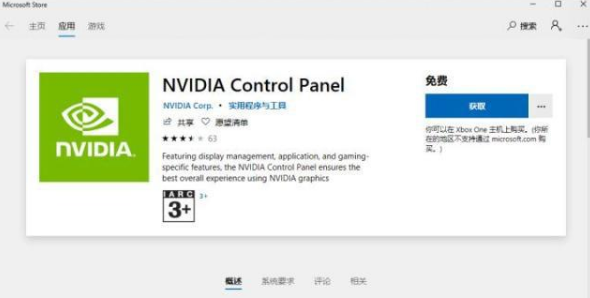
因为 DCH 驱动是不包含显卡控制面板的,所以可以自行在 Microsoft Store 里获取安装 NVIDIA Control Panel,或者通过 Windows Update 更新至最新自动安装。
- 若集成显卡被禁用,右键点击 Nvidia 控制面板 会提示 Nvidia 显示设置不可用。
- 这时请由 设备管理器 -- 显示适配器 -- 集成显示卡(如 intel 集成显卡) -- 右键点击 -- 【启用设备】 重新启用。
四、启用 Nvidia 显示服务
- 若 Nvidia 显示相关服务已被禁用,在桌面右键点击将找不到 Nvidia 控制面板选项。
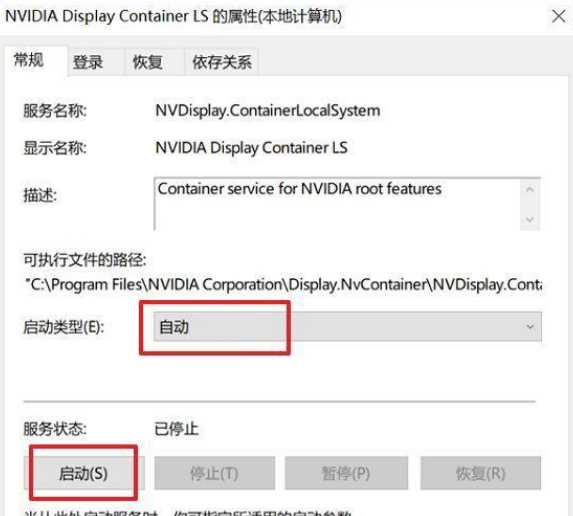
- 这种情况,请于桌面右键点击【此电脑】--【管理】--【服务和应用程序】--【服务】。(或 Windows 搜索框输入【管理工具】--【服务】),双击 Nvidia Display 显示服务。
3、将【启动类型】更改为自动,服务状态点击【启动】,然后点击【确定】。