



要查看内存条频率,可按照以下步骤进行:查看内存条上的标签,频率通常以 MHz 或 MT/s 为单位标出。使用系统信息软件,如 Windows 任务管理器或 macOS 关于本机选项卡。通过内存模块类型识别频率范围,例如 DDR4 对应 2133MHz 至 4800MHz。进入主板 BIOS 或 UEFI 设置查看频率信息。

如何在内存条上查看频率
内存条的频率是其每秒所能传输数据的次数,它以单位兆赫兹 (MHz) 表示。更高的频率通常意味着更快的内存性能。要确定内存条的频率,只需按照以下步骤操作:
直接查看内存条:
- 许多内存条上都会印有频率信息。它通常以“MHz”或“MT/s”为单位表示。例如,“3200MHz”或“PC4-25600”。
使用系统信息软件:
-
Windows:
- 打开任务管理器 (Ctrl + Shift + Esc)。
- 转到“性能”选项卡。
- 选择“内存”。
- 内存频率将在“速度”栏中显示。
-
MacOS:
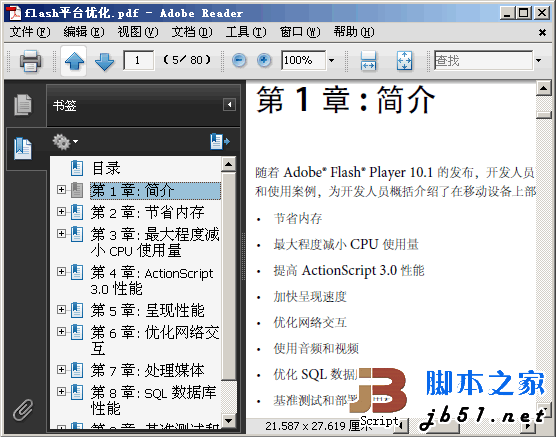 Adobe 官方Flash动画优化指南 pdf版下载
来自Adobe官方的Flash动画优化指南教程,包括以下的内容: • 如何节省内存 • 如何最大程度减小 CPU 使用量 • 如何提高 ActionScript 3.0 性能 • 加快呈现速度 • 优化网络交互 • 使用音频和视频 • 优化 SQL 数据库性能 • 基准测试和部署应用程序 …&hel
- 单击 Apple 菜单。
- 选择“关于本机”。
- 转到“内存”选项卡。
- 内存频率将在“总容量”下方显示。
-
其他操作系统:
- 查看制造商提供的软件或使用第三方诊断工具,例如 CPU-Z 或 AIDA64。
通过内存模块类型识别:
-
内存条的类型通常与一定的频率范围相关联:
- DDR3: 1333MHz 至 2400MHz
- DDR4: 2133MHz 至 4800MHz
- DDR5: 4800MHz 至 12000MHz
通过主板 BIOS 或 UEFI 设置识别:
- 进入主板 BIOS 或 UEFI 设置(通常在计算机启动时按 Del 或 F2 键)。
- 导航到“内存”或“高级”选项。
- 寻找有关内存频率的信息。




