



安装Miniconda需要以下步骤:下载并运行安装程序,选择安装路径,勾选"添加到环境变量"。添加环境变量:Windows:在"Path"变量值末尾添加Miniconda安装路径。macOS/Linux:运行"export PATH=~/miniconda3/bin:$PATH"命令。

Miniconda安装及添加环境变量
安装Miniconda
- 前往Miniconda官方网站:https://docs.conda.io/en/latest/miniconda.html
- 根据系统选择合适的Miniconda安装包(32位或64位)。
- 运行安装程序并按照提示操作。
- 选择安装路径(建议使用默认路径)。
- 勾选“添加到环境变量”(此步骤至关重要,以便后续命令可以找到Miniconda)。
- 完成安装后,关闭安装程序。
添加环境变量
Miniconda安装后,需要将环境变量添加到系统中才能使用Miniconda命令。
-
Windows:
- 右键单击“此电脑”,选择“属性”。
- 点击“高级系统设置”。
- 选择“环境变量”。
- 在“系统变量”下,找到“Path”变量并选择“编辑”。
-
在变量值的末尾添加以下路径(使用分号分隔):
C:\Users\[你的用户名]\Miniconda3
(将"[你的用户名]"替换为你的实际用户名。)
-
macOS/Linux:
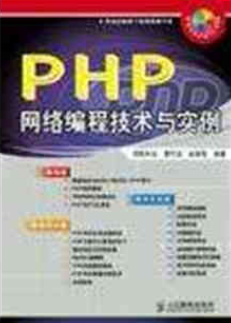 PHP 网络编程技术与实例(曹衍龙)下载
PHP网络编程技术详解由浅入深,全面、系统地介绍了PHP开发技术,并提供了大量实例,供读者实战演练。另外,笔者专门为本书录制了相应的配套教学视频,以帮助读者更好地学习本书内容。这些视频和书中的实例源代码一起收录于配书光盘中。本书共分4篇。第1篇是PHP准备篇,介绍了PHP的优势、开发环境及安装;第2篇是PHP基础篇,介绍了PHP中的常量与变量、运算符与表达式、流程控制以及函数;第3篇是进阶篇,介绍
- 打开终端。
-
运行以下命令:
export PATH=~/miniconda3/bin:$PATH
(将"~/miniconda3/bin"替换为Miniconda的安装路径。)
完成以上步骤后,你就可以在命令提示符或终端中使用Miniconda命令了。
验证安装
- 打开命令提示符或终端。
-
运行以下命令:
conda --version
如果显示Miniconda版本号,则表示安装和环境变量设置成功。




