



FreeFileSync 是一个自由、开源以及跨平台的文件夹对比及同步软件,它可以帮助你同步 Linux、Windows 和 Mac OS 中的文件和文件夹。
它是便携的,也可以被安装在本地系统中,它的功能丰富,旨在节省设置和执行备份操作的时间,同时具有有吸引力的图形界面。
下面是它的主要功能:
- 它可以同步网络共享和本地磁盘。
- 它可以同步 MTP 设备(Android、iPhone、平板电脑、数码相机)。
- 它也可以通过 SFTP(SSH 文件传输协议)进行同步。
- 它可以识别被移动和被重命名的文件和文件夹。
- 使用目录树显示磁盘空间使用情况。
- 支持复制锁定文件(卷影复制服务)。
- 识别冲突并同步删除(propagate deletions)。
- 支持按内容比较文件。
- 它可以配置为处理符号链接。
- 支持批量自动同步。
- 支持多个文件夹比较。
- 支持深入详细的错误报告。
- 支持复制 NTFS 扩展属性,如(压缩、加密、稀疏)。
- 还支持复制 NTFS 安全权限和 NTFS 备用数据流。
- 支持超过 260 个字符的长文件路径。
- 支持免故障的文件复制防止数据损坏。
- 允许扩展环境变量,例如 %UserProfile%。
- 支持通过卷名访问可变驱动器盘符(U盘)。
- 支持管理已删除/更新文件的版本。
- 通过最佳同步序列防止光盘空间问题。
- 完全支持 Unicode。
- 提供高度优化的运行时性能。
- 支持过滤器包含和排除文件等。
我们会添加官方的 FreeFileSync PPA,这只在 Ubuntu 14.04 和 Ubuntu 15.10 上有,那么像这样更新系统仓库列表并安装它:
-------------- 在 Ubuntu 14.04 和 15.10 上 --------------
$ sudo apt-add-repository ppa:freefilesync/ffs
$ sudo apt-get update
$ sudo apt-get install freefilesync
对于 Ubuntu 16.04 或者更新的版本,进入 FreeFileSync 的下载页为你的 Ubuntu 和 Debian 获取合适的包。
接下来,进入下载文件夹,如下解压 FreeFileSync_*.tar.gz 到 /opt 目录中:
$ cd Downloads/
$ sudo tar xvf FreeFileSync_*.tar.gz -C /opt/
$ cd /opt/
$ ls
$ sudo unzip FreeFileSync/Resources.zip -d /opt/FreeFileSync/Resources/
下载我们会使用 Gnome 面板创建一个程序启动器(.desktop 文件)。要浏览系统中 .desktop 文件的例子,列出 /usr/share/applications 目录的内容:
$ ls /usr/share/applications
为防你没有安装 Gnome 面板,输入下面的命令来安装:
$ sudo apt-get install --no-install-recommends gnome-panel
接下来,运行下面的命令来创建程序启动器:
$ sudo gnome-desktop-item-edit /usr/share/applications/ --create-new
并定义下面的值:
Type:      Application
Name:      FreeFileSync
Command:   /opt/FreeFileSync/FreeFileSync
Comment:   Folder Comparison and Synchronization
要为启动器添加一个图标,只需要点击图标选择:/opt/FreeFileSync/Resources/FreeFileSync.png。
当你设置完成之后,点击 OK 创建。
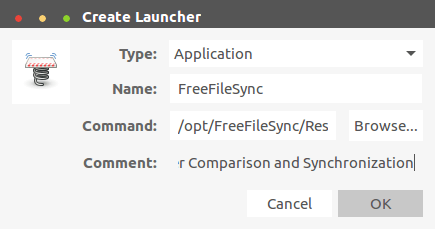
创建桌面启动器
如果你不想要创建桌面启动器,你可以从目录中启动 FreeFileSync。
$ ./FreeFileSync
在 Ubuntu 中,在 Unity Dash 中搜索 FreeFileSync,然而在 Linux Mint 中,在 System Menu 中搜索,并点击 FreeFileSync 图标打开。
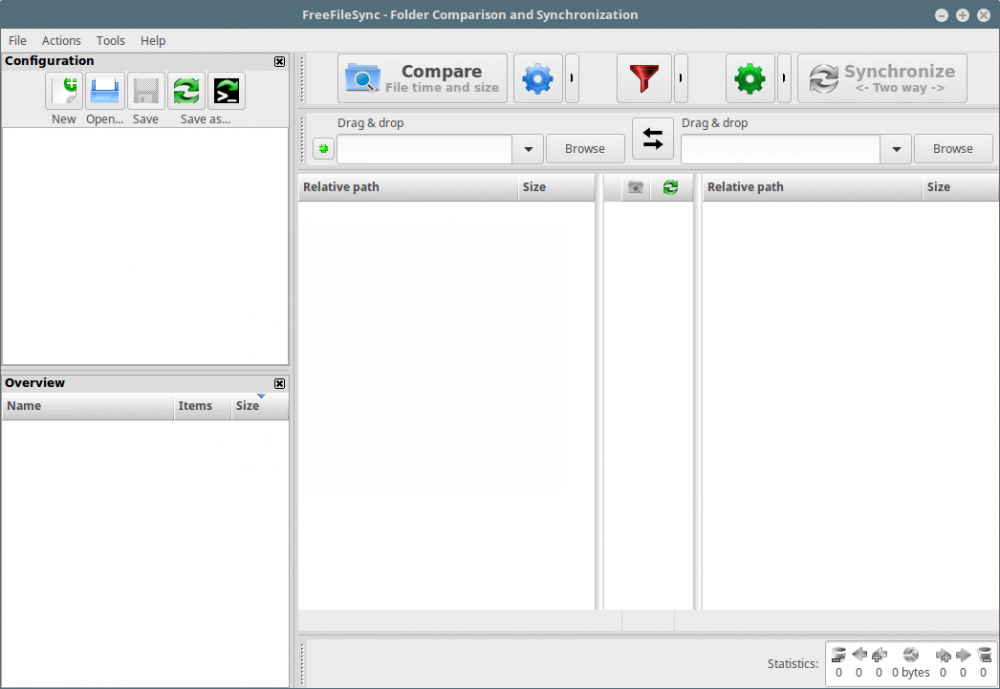
FreeFileSync
在下面的例子中,我们使用:

升级报告:增加动态新闻功能后台添加,删除,编辑,支持UBB代码,支持上传片及文件。 增加我要入团功能散客可以自由选择加入贵社最近要出发的团队。 增加线路置顶功能置顶后的线路永远显示在最前面。 增加同行报价功能管理员在后台添加同行用户,同行用户登录后可查看贵社线路对同行的报价。同行报价在添加线路中一并添加。(感谢网友拽哥提出修改意见) 增加更多线路显示的分页功能方便大型旅行社由于线路过多而引起的部分
Source Folder:  /home/aaronkilik/bin
Destination Folder: /media/aaronkilik/J_CPRA_X86F/scripts
要比较文件时间以及两个文件夹的大小(默认设置),只要点击比较按钮。
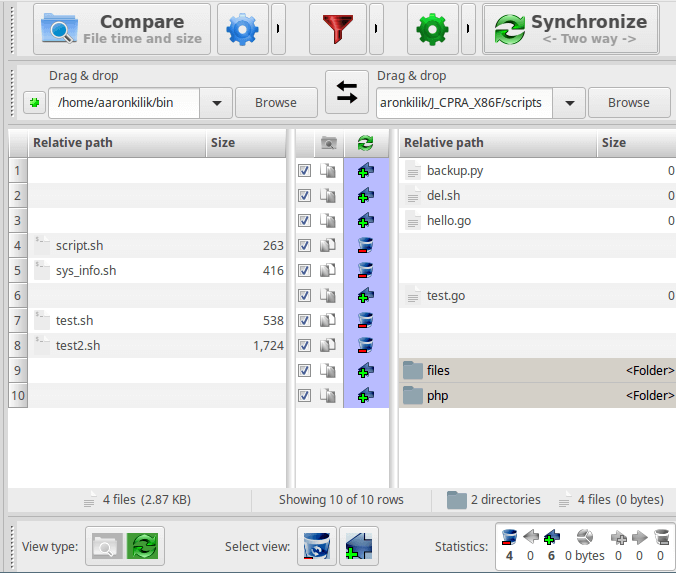
在 Linux 中比较两个文件夹
通过下面的界面,可以在两个文件夹中按 F6 来更改要比较的内容:文件时间和大小、内容或文件大小。请注意,你选择的每个选项的含义也包括在内。
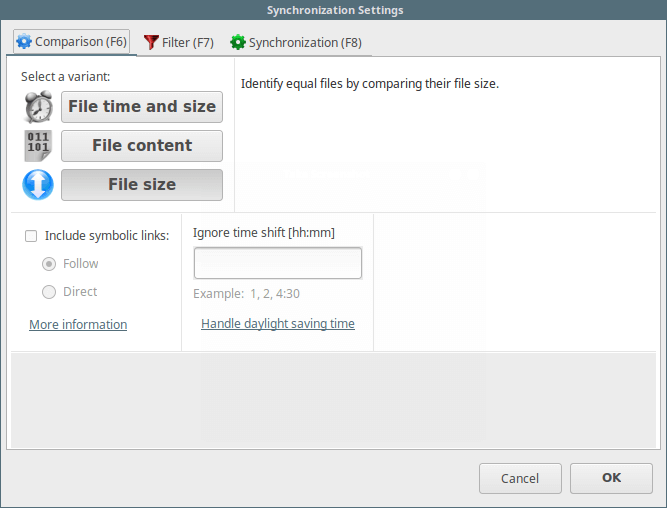
文件比较设置
你可以开始比较两个文件夹,接着点击 Synchronize 按钮启动同步进程。在之后出现的对话框中点击 Start:
Source Folder: /home/aaronkilik/Desktop/tecmint-files
Destination Folder: /media/aaronkilik/Data/Tecmint
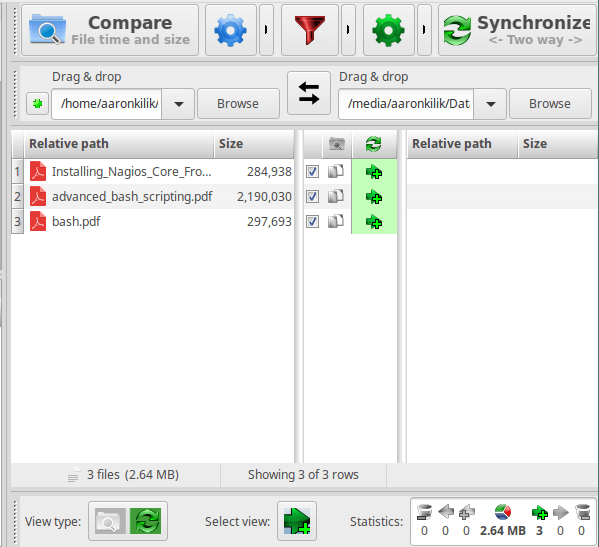
比较以及同步两个文件夹
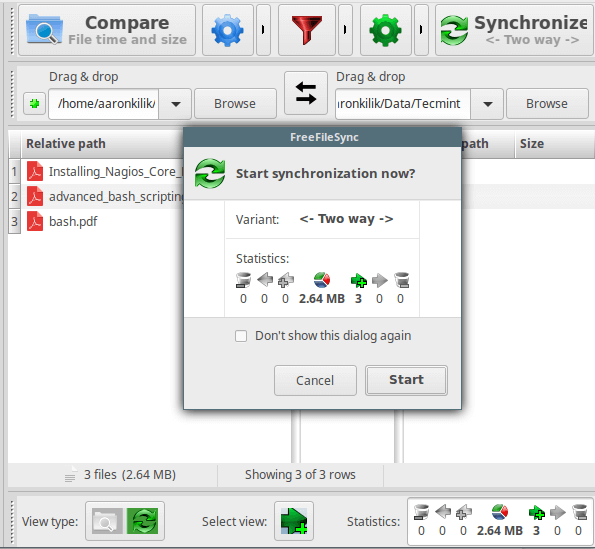
开始文件同步

文件同步完成
在下面的界面中按下 F8 设置默认同步选项:two way、mirror、update 或 custom。每个选项的意义不言自明。
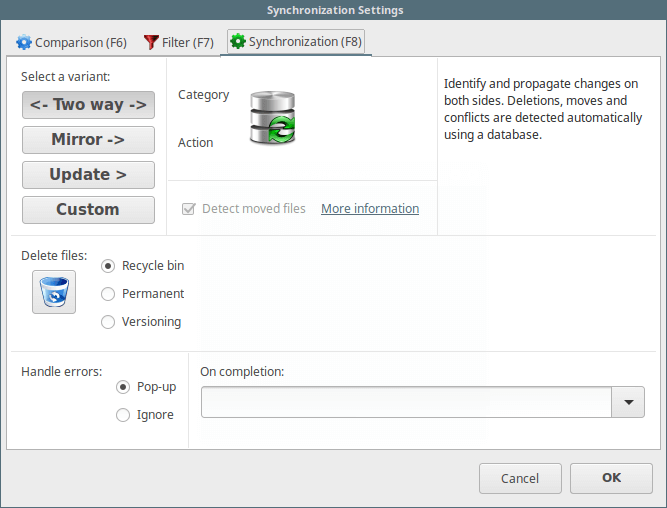
文件同步设置
要了解更多信息,访问 FreeFileSync 主页:http://www.freefilesync.org/




