



可以通过以下步骤在 Windows 中查看 PID 进程中的端口:打开命令提示符并获取 PID。下载 TCPView 工具并运行它。在 TCPView 中找到目标 PID,并在 "Local Port" 列查看正在使用的端口。

如何使用 Windows 查看 PID 进程中的端口
步骤:
- 打开命令提示符:按住 Windows 键 + R,键入 "cmd",然后按 Enter。
- 获取 PID:要查看其端口的进程,请使用以下命令获取其进程 ID (PID):
tasklist /FI "Imagename eq <进程名称>.exe"
例如,要获取 Chrome 浏览器的 PID:
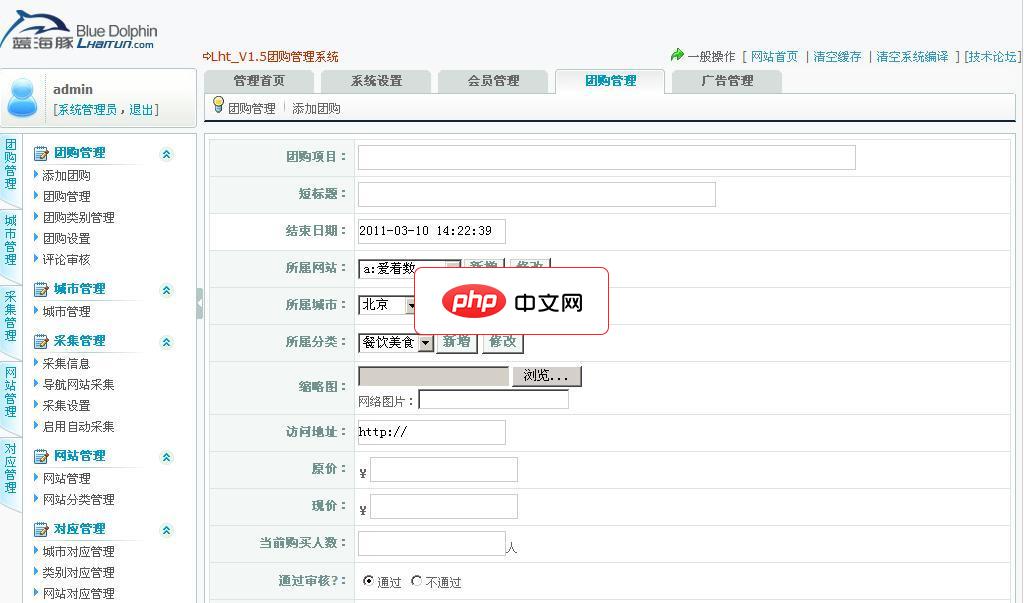
Lht蓝海豚(大维)团购导航程序
下载
Lht蓝海豚(大维)团购导航程序功能简介前台功能团购名站:显示分类下的所有团购网站,点击团购站,可直接进行查看、推荐、收藏精品商城:为网民推荐展示非团购网站的网上商城今日团购:显示各团购网站正在进行的团购团购排行:今日团购商品可按价格、行业、折扣、人气等排序进行购买洽谈网站会员:可提交网站及团购商品,管理员人工审核。 1.可提供API接口信息,网站会根据API采集每日团购信息 2.
tasklist /FI "Imagename eq chrome.exe"
- 使用 TCPView 工具查看端口:
- 下载 TCPView 工具:https://docs.microsoft.com/en-us/sysinternals/downloads/tcpview
- 运行 TCPView 应用程序。
- 在 "Processes" 列中找到您要检查的 PID。
- 查看 "Local Port" 列以获取该进程正在使用的端口。
示例:
假设您想查看 PID 为 1234 的进程的端口。
- 运行以下命令:
tasklist /FI "Imagename eq <进程名称>.exe"
- 在命令提示符下找到相应进程的 PID。
- 运行 TCPView 应用程序。
- 在 TCPView 中,找到 PID 为 1234 的进程。
- 查看 "Local Port" 列,您将看到该进程正在使用的端口。





