



手机连接显示器的方法包括:直接连接:使用 HDMI/DVI 电缆连接手机和显示器,可能需要转换器或适配器;无线连接:使用 Miracast 或 Chromecast 功能,在手机上打开无线投影设置连接到显示器;使用应用程序:下载第三方应用程序(如 AirDroid)通过 Wi-Fi 连接和控制手机;远程桌面:启用手机和显示器上的远程桌面功能,用手机输入显示器 IP 地址连接和控制手机。

如何将手机连接到电脑显示器
直接连接法
-
使用电缆:
- 使用 HDMI/DVI 电缆连接手机和显示器。
- 确保手机支持视频输出功能(例如 MHL 或 DisplayPort)。
- 需要一个转换器或适配器来连接不同的端口(例如 USB-C 到 HDMI)。
无线连接法
-
使用 Miracast 或 Chromecast:
- 确保手机和显示器都支持无线投影功能。
- 在手机上打开无线投影设置,查找并连接到显示器。
- 启用 Miracast 或 Chromecast 功能。
其他连接方式
-
使用应用程序:
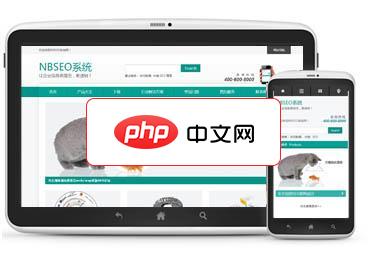 NBSEO免费企业建站系统2.0下载
NBSEO系统是南北潮商城开发团队免费为涂料、油墨、电子电器行业开发的一套集电脑和手机端(Web/Wap)的SEO企业网站系统。该系统全功能完全免费,只需保留版权和链接。特色:电脑端手机端同步、一键生成网站地图、询价单、超越企业级的搜索引擎,可记录客户搜索痕迹并显示最新搜索于页面。内链、外链、标签、评论、广告、视频、下载桶桶都有!用户名密码默认:admin
- 从应用程序商店下载第三方应用程序,例如 AirDroid,该应用程序允许您通过 Wi-Fi 连接和控制手机。
- 在手机上安装应用程序,并在显示器上使用应用程序的桌面版本。
-
使用远程桌面:
- 在手机和显示器上启用远程桌面功能。
- 在手机上输入显示器的 IP 地址,然后连接并控制手机。
详细说明
-
电缆连接:
- 检查手机和显示器的端口类型,并获取合适的电缆。
- 使用合适的转换器或适配器连接不同的端口。
- 连接后,显示器会自动切换到手机输入。
-
无线连接:
- 确保手机和显示器都连接到同一个 Wi-Fi 网络。
- 在手机上打开无线投影设置,选择显示器的名称进行连接。
- 启用 Miracast 或 Chromecast 功能,然后按照提示设置连接。
-
应用程序:
- 下载并安装应用程序。
- 在手机上打开应用程序,并根据提示进行设置。
- 在显示器上打开应用程序的桌面版本,并登录您的帐户。
-
远程桌面:
- 在手机和显示器上启用远程桌面功能。
- 在手机上输入显示器的 IP 地址,并输入凭据进行连接。
- 远程桌面功能通常需要额外的配置,例如端口转发和防火墙设置。




