



如何查看 Windows 7 配置:使用“系统信息”工具:它提供系统配置概述,包括操作系统版本、处理器类型、内存容量和类型等。使用“dxdiag”工具:它提供 DirectX 组件信息,还包含一些系统配置信息,如处理器类型和内存容量。使用第三方工具:如 Speccy、Belarc Advisor 和 HWiNFO,可提供更高级的系统配置信息。

如何查看 Windows 7 配置
方法一:使用“系统信息”工具
“系统信息”工具是一个内置于 Windows 7 的实用程序,它可以提供有关您的系统配置的详细概述。
- 点击“开始”按钮,在搜索框中输入“系统信息”。
- 从搜索结果中选择“系统信息”。
-
在“系统信息”窗口中,您可以查看以下配置详细信息:
- 操作系统版本
- 处理器类型和速度
- 内存容量和类型
- 主板制造商和型号
- 显卡类型和驱动程序版本
- 其他硬件组件和设置
方法二:使用“dxdiag”工具
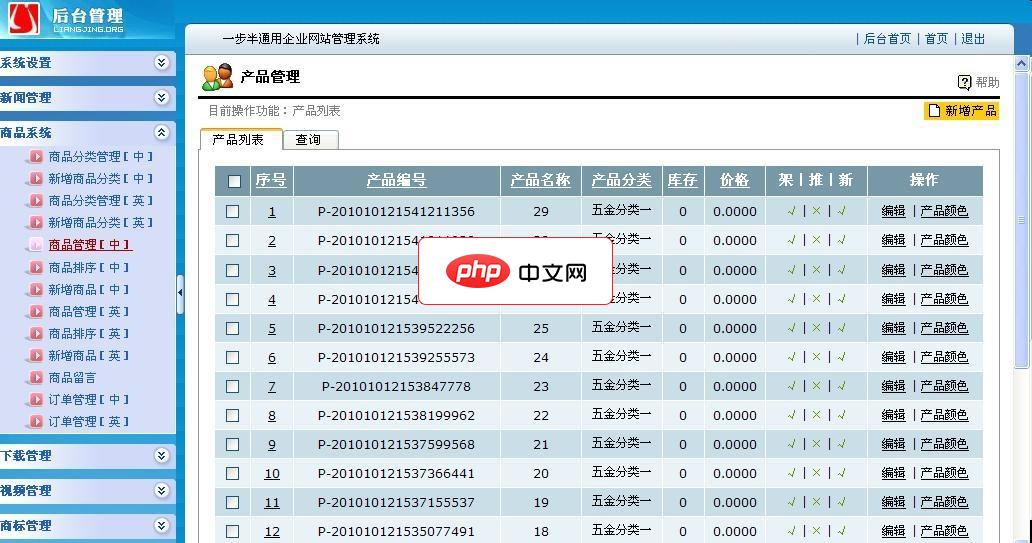
一步半YBB企业网站管理系统1.2
下载
一步半YBB企业网站管理系统功能介绍: 1) 系统管理:管理员管理,网站配置,上传文件管理,QQ-MSN-旺旺 在线客服设置,文件浏览,公告管理,首页幻灯,友情链接,调查管理,导航栏目。 2) 企业信息:后台自由添加修改企业的各类信息及介绍。 3) 产品管理:产品类别新增修改管理,产品添加修改以及产品的审核。 4) 订单管理:查看订单的详细信息及订单处理。 5) 会员管理:查看修改删除会员资料,及
“dxdiag”工具专门用于提供有关 DirectX 组件的配置信息,但它也可以显示一些系统配置信息。
- 按下“Windows 键 + R”打开“运行”对话框。
- 在“运行”对话框中,输入“dxdiag”并点击“确定”。
- 在“DirectX 诊断工具”窗口中,点击“系统”选项卡。
-
您将在该选项卡中找到以下配置信息:
- 操作系统版本
- 处理器类型和速度
- 内存容量和类型
- 主板制造商和型号
- DirectX 版本和驱动程序信息
方法三:使用第三方工具
有很多第三方工具提供了更高级的系统配置信息。例如,您可以使用以下工具:
- Speccy:一个免费的工具,可提供有关硬件和软件配置的全面概述。
- Belarc Advisor:一个免费的工具,可创建一份详细的系统配置报告,包括安全性设置和许可证信息。
- HWiNFO:一个功能强大的工具,可提供有关计算机硬件和传感器的高级信息。





