



如何在 Windows 7 中显示日期?通过右键单击任务栏,选择“属性”,点击“自定义...”按钮,在“通知区域”选项卡中勾选“时钟”复选框,最后点击“确定”按钮即可显示日期和时间。

如何在 Windows 7 中显示日期
简洁回答:
在 Windows 7 中显示日期,方法如下:
- 右键单击任务栏。
- 选择 属性。
- 在 任务栏选项 窗口中,点击 自定义... 按钮。
- 在 通知区域 选项卡中,勾选 时钟 复选框。
- 点击 确定 按钮。
详细步骤:
1. 右键单击任务栏
右键单击 Windows 7 任务栏,通常位于屏幕底部。
2. 选择“属性”
从弹出的上下文菜单中,选择 属性。
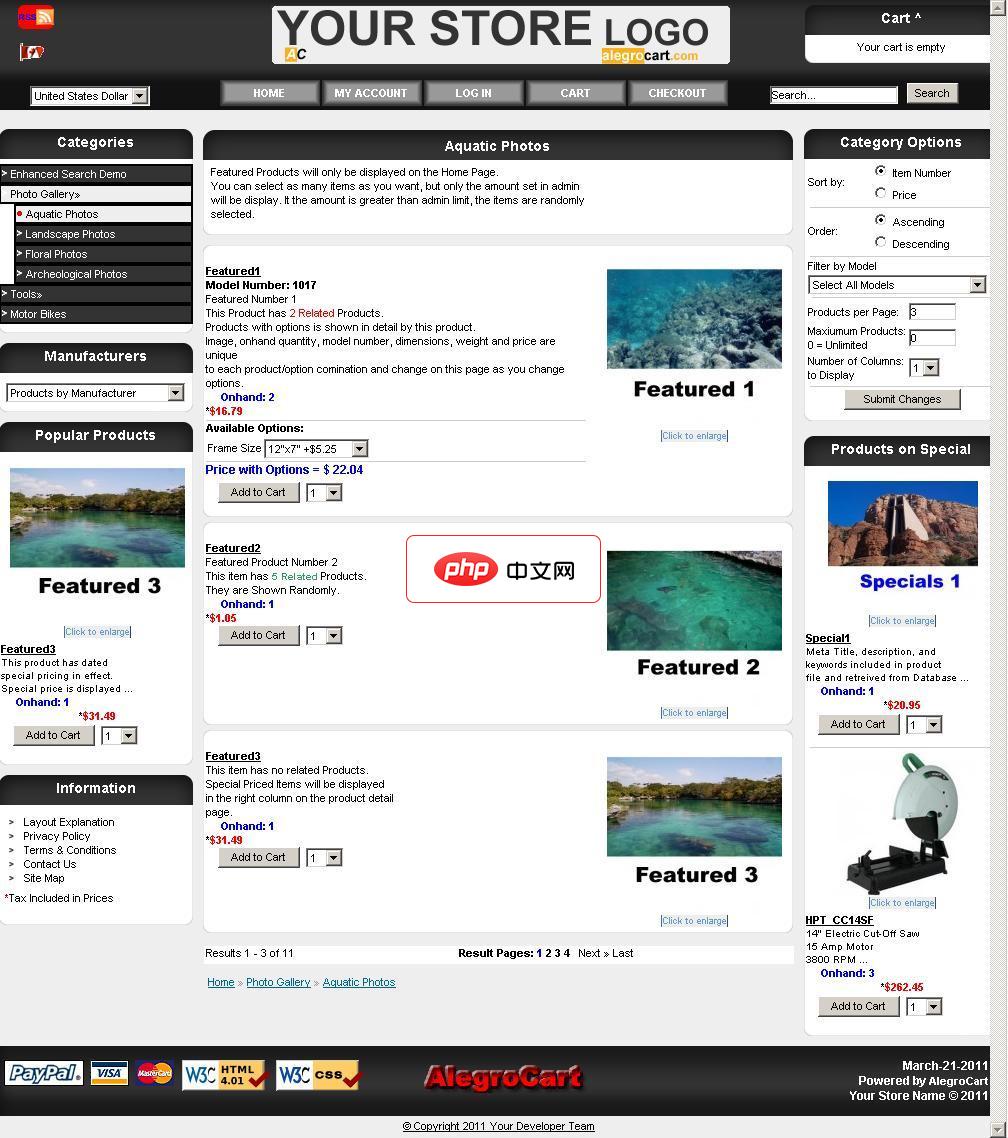
AlegroCart
下载
AlegroCart新功能:维类:包括在这两种线性长宽高或面积或体积长波产品尺寸允许与期权产品:让产品/期权组合独特的数量,尺寸,图像和型号。选择店铺标识管理 图片放大镜:显示一个图片放大上空盘旋时,产品形象弹出框。自定义错误报告:设置在管理员启用。 开发者只可以显示详细的信息。错误信息都写入到错误日志文件每天可以通过电子邮件发送给管理员。仓库皮卡航运模块:允许客户指定产品在商店的位置回升。增加了
3. 点击“自定义...”按钮
在 任务栏选项 窗口中,点击 自定义... 按钮。
4. 勾选“时钟”复选框
在 通知区域 选项卡中,找到 时钟 复选框。勾选此复选框以在任务栏上显示日期和时间。
5. 点击“确定”按钮
点击 确定 按钮应用更改。
注意:
- 如果 时钟 复选框已启用,但日期没有显示,则可能是因为时钟设置不正确。
- 要更改时钟设置,打开 控制面板 > 日期和时间 > 设置日期和时间。





