



在 Windows 7 中放大图标只需三个步骤:调整显示分辨率,调整 DPI 设置至 125% 或 150%,图标将自动放大。如需进一步放大,可选择“更大”或“特大”字体并应用设置。

如何在 Windows 7 中放大图标
Windows 7 中放大图标非常简单,只需几个简单的步骤即可完成:
1. 调整显示设置
- 右键单击桌面空白处,选择“屏幕分辨率”。
- 在“分辨率”下拉菜单中,选择您想要的屏幕分辨率,通常是最高分辨率。
2. 调整 DPI 设置
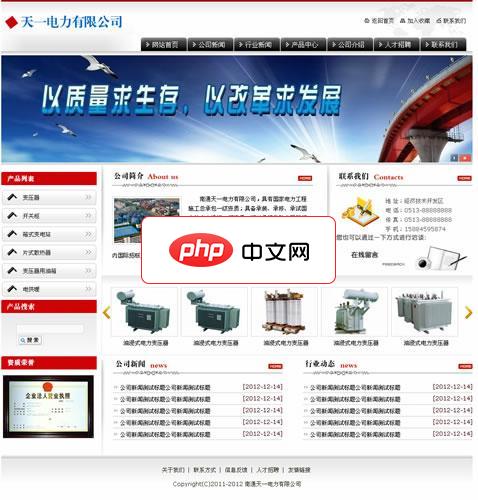
电力公司企业网站(Zblog内核)1.8
下载
由于我高估了大家对zblog程序的熟知度,发现还有很多站长并不是太熟悉这款程序,甚至连后台的登陆入口都不清楚。所以我晚上抽了一点点时间把该ZBLOG企业网站源码进行的修正,补充了大家的一些问题。并且我写了比较详细的使用教程,能够帮助新手朋友修改变成自己的企业网站使用。 修订版本改进了几处问题: 第一,修正了单页面中的顶部BANNER FLASH幻灯图片的显示错误问题; 第二,修正了在产品中心标题显
- 单击“高级设置”。
- 在“DPI 缩放”部分下,选择 125% (推荐) 或 150%。
3. 放大图标
- 调整 DPI 设置后,图标将自动放大。
- 如果您需要进一步放大,请在“高级设置”窗口中选择“调整文本和其他项目的大小”。
- 从下拉菜单中选择“更大”或“特大”,然后单击“应用”。
其他提示:
- 更改分辨率和 DPI 设置可能会导致某些程序出现模糊或失真。
- 如果您遇到问题,请尝试恢复到原始设置或选择不同的分辨率和 DPI 选项。
- 放大图标也可以在“控制面板”中的“外观和个性化”设置中完成。





