



鸿基投影仪作为一款高质量的投影设备,广泛应用于会议、教育、娱乐等领域。然而,正确连接鸿基投影仪是使用它的第一步,本文将详细介绍如何连接鸿基投影仪,帮助大家更好地使用这一优秀的投影设备。
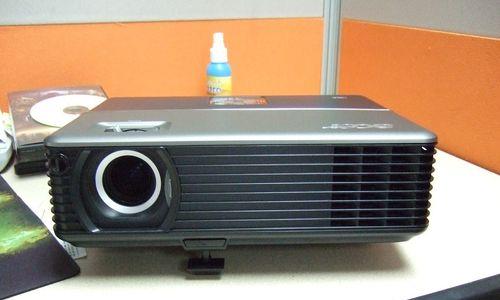

在连接鸿基投影仪之前,首先需要购买一个适配器,因为很多设备(如笔记本电脑)通常没有HDMI接口,而鸿基投影仪通常是通过HDMI接口进行连接的。
2.准备连接线:购买高质量的HDMI线和VGA线
为了确保连接效果的稳定和信号传输的良好,建议购买高质量的HDMI线和VGA线。这样可以避免信号干扰和画面质量下降的问题。
3.打开鸿基投影仪并插入电源线
在进行连接之前,首先要确保鸿基投影仪已经打开,并将电源线插入电源插座。这样可以保证投影仪正常工作。
4.将HDMI线插入鸿基投影仪的HDMI接口
将HDMI线的一端插入鸿基投影仪背面的HDMI接口。确保接口插入牢固,避免松动和断开。
5.将另一端的HDMI线插入设备的HDMI接口
将HDMI线的另一端插入您要连接的设备(如笔记本电脑)的HDMI接口。同样要确保插入稳固,避免松动和断开。
6.将VGA线的一端插入鸿基投影仪的VGA接口
如果您的设备没有HDMI接口,可以选择使用VGA接口进行连接。将VGA线的一端插入鸿基投影仪的VGA接口,确保牢固连接。
7.将VGA线的另一端插入设备的VGA接口
将VGA线的另一端插入您要连接的设备(如笔记本电脑)的VGA接口。同样要确保插入稳固,避免松动和断开。
8.打开设备并切换到对应的投影模式
在连接完成后,打开您要连接的设备(如笔记本电脑),并切换到对应的投影模式。通常可以通过按下“Fn”键和对应的F键来实现。
9.打开鸿基投影仪并选择正确的信号源
打开鸿基投影仪后,使用遥控器或面板上的按钮选择正确的信号源,以便接收并显示来自设备的信号。
10.调整投影仪和设备的分辨率
为了获得最佳的投影效果,可以在设备上调整分辨率,并在鸿基投影仪上做相应的设置,以确保画面清晰、无失真。
11.调整投影仪的焦距和投影位置
根据实际需要,使用鸿基投影仪的焦距调节和投影位置调节功能,调整画面的清晰度和大小,以适应不同的投影环境。
12.进行相关设置和调试
根据需要,进行一些额外的设置和调试,如调整亮度、对比度、色彩等参数,以获取最佳的投影效果。
13.测试投影效果
在完成所有连接和设置后,可以通过播放视频、幻灯片等内容来测试鸿基投影仪的投影效果,确保一切正常。
14.注意事项和故障排除
在使用鸿基投影仪时,注意避免长时间连续使用、保持通风、避免灰尘进入设备等问题。同时,在遇到连接问题或故障时,可以参考使用手册进行故障排除。
15.连接鸿基投影仪并不复杂,只需要正确选择适配器、准备好连接线,并按照步骤进行连接和设置即可。希望本文能够帮助大家更好地使用鸿基投影仪,享受到优质的投影体验。
让您的投影更加顺畅
在现代社会中,投影仪成为了商务和娱乐中不可或缺的设备。而鸿基投影仪作为市场上备受瞩目的品牌之一,其连接方法的灵活性和简便性备受用户好评。本文将详细介绍鸿基投影仪的连接方法,帮助用户更好地使用这一高性能设备。
一、连接电源插头——确保稳定供电
1.使用标准电源线连接电源插座和鸿基投影仪的电源接口。
2.确保电源插头牢固插入插座,以免出现供电不稳定的情况。
二、HDMI连接——高质量图像传输
3.用HDMI线连接鸿基投影仪的HDMI输出口和外部设备(如电脑、DVD播放机等)的HDMI输入接口。
4.确保HDMI线插头与接口完全插合,并拧紧螺丝以保证信号传输的稳定性。
三、VGA连接——传输模拟图像信号
5.如果外部设备不支持HDMI接口,可以使用VGA线连接鸿基投影仪的VGA输出口和设备的VGA输入接口。
6.确保VGA线插头与接口完全插合,且螺丝拧紧,以避免信号干扰。
四、音频连接——享受清晰声音
7.通过RCA线或3.5mm音频线将鸿基投影仪的音频输出口与扬声器或音响设备相连,以获得更好的音效体验。
8.插入时注意插头颜色的对应,确保左声道和右声道连接正确。
五、USB连接——扩展功能的利器
9.使用USB线将鸿基投影仪的USB接口与外部设备相连,可以实现多媒体文件的直接播放和控制功能。
10.连接时注意选择合适的USB接口版本,以确保兼容性和传输速度。
六、Wi-Fi连接——无线投影新体验
11.在手机、平板电脑或电脑上下载并安装鸿基投影仪对应的Wi-Fi投影APP。
12.打开Wi-Fi功能,并连接鸿基投影仪所创建的Wi-Fi网络。
13.打开投影APP,按照提示完成连接步骤,即可实现无线投影。
七、蓝牙连接——便捷的控制方式
14.使用蓝牙功能,将鸿基投影仪与手机或遥控器等蓝牙设备进行配对,实现远程控制和操作。
八、其他连接方式——根据实际需求选择
15.根据需要,还可以通过AV线、SD卡、HDMI转VGA转接头等方式进行连接,满足不同场景下的投影需求。
通过本文的介绍,我们了解了鸿基投影仪连接方法的多样性和灵活性。无论是通过传统的有线连接,还是利用无线的Wi-Fi和蓝牙技术,鸿基投影仪都能轻松满足各种需求。希望本文能帮助用户更好地使用鸿基投影仪,享受到更加顺畅和便捷的投影体验。




