
windows 10内存不足,升级系统并非易事,需要谨慎操作。 直接升级往往会因空间不足而失败。 我曾亲身经历过一次,当时电脑内存只有4gb,尝试直接升级到最新的windows 10版本,结果卡在安装进度条上很久,最后以失败告终。这浪费了我不少时间,也让我意识到升级前必须做好充分准备。

解决这个问题的关键在于释放足够的磁盘空间和确保拥有足够的可用内存。 在升级前,你需要进行以下步骤:
第一步:清理磁盘空间
这并非简单的删除几个文件那么容易。 你需要仔细检查哪些文件占据了大量空间。 我曾经因为下载的软件安装包和一些大型游戏文件忘记删除,导致磁盘空间严重不足。 建议使用Windows自带的磁盘清理工具,它可以帮助你删除临时文件、系统垃圾文件等。 此外,你还可以考虑将一些不常用的文件转移到移动硬盘或云盘中。 记得检查你的“下载”文件夹,这里往往隐藏着许多“遗忘”的文件。
第二步:检查系统内存
升级Windows 10需要一定的系统内存,建议至少8GB,否则系统运行会非常缓慢,甚至导致升级失败。 你可以通过任务管理器查看当前内存使用情况。如果内存不足,则需要考虑升级硬件,增加内存条。 这需要你了解电脑的内存插槽数量和类型,并购买兼容的内存条。 我曾经因为购买了错误类型的内存条而导致电脑无法启动,所以一定要仔细核对规格。
第三步:创建安装盘或U盘
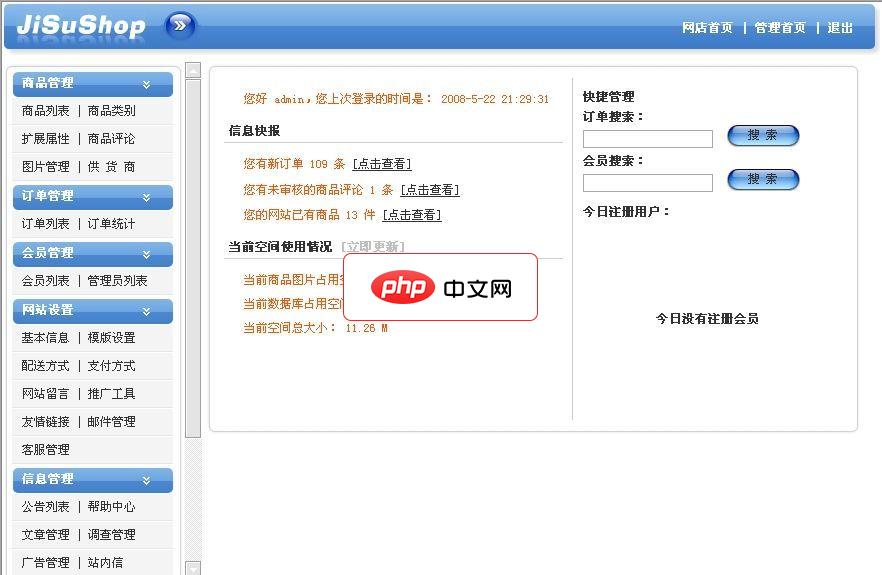
极速网店升级内容:1.网店系统升级到Net2.0框架2.网店系统架构升级,使系统速度提升30%3.修正购物车下一步容易出错的问题4.修正会员删除的Bug5.修正广告时间不能选择的问题6.修正程序的兼容问题2008版升级内容如下:1、修正打SP2后用户登陆时出错的问题;2、修正用户列表错误的问题;3、修正程序的兼容性问题;4、修正用户Cookie加密码乱码的问题5、修正程序中存在的小BUG;6、优化
 0
0

使用微软官方网站提供的工具创建Windows 10安装介质。 确保下载的镜像文件完整无误。 我曾经因为下载中断导致镜像文件损坏,安装失败,重试了好几次才成功。 创建安装介质后,建议进行完整性检查,确保其可正常使用。
第四步:开始升级
插入安装介质,重启电脑,从安装介质启动。 按照提示操作,选择升级选项。 这个过程可能需要一些时间,取决于你的电脑配置和网络速度。 耐心等待,切勿中途强行中断。 升级完成后,记得安装必要的驱动程序。
一些额外建议:
通过以上步骤,你应该能够顺利升级Windows 10系统,避免内存不足带来的困扰。 记住,准备工作越充分,升级过程就越顺利。 如果在过程中遇到任何问题,可以参考微软官方的帮助文档或寻求专业人士的帮助。
以上就是内存不足如何升级win10系统的详细内容,更多请关注php中文网其它相关文章!

Windows激活工具是正版认证的激活工具,永久激活,一键解决windows许可证即将过期。可激活win7系统、win8.1系统、win10系统、win11系统。下载后先看完视频激活教程,再进行操作,100%激活成功。

 广告
广告Copyright 2014-2025 https://www.php.cn/ All Rights Reserved | php.cn | 湘ICP备2023035733号


 833
833








 收藏
收藏















