



在 Windows 7 上连接无线打印机的步骤包括:确保打印机已连接到与计算机相同的 Wi-Fi 网络;打开“控制面板”并选择“设备和打印机”;点击“添加打印机”并选择要连接的打印机;根据需要安装打印机驱动程序;设为默认打印机;测试打印。

如何在 Windows 7 上连接无线打印机
步骤 1:检查先决条件
- 确保打印机处于开启状态并已连接到 Wi-Fi 网络。
- 您的 Windows 7 计算机已连接到与打印机相同的 Wi-Fi 网络。
步骤 2:添加打印机
- 打开“控制面板”。
- 点击“硬件和声音”。
- 选择“设备和打印机”。
- 点击“添加打印机”。
- 系统将扫描网络中的可用打印机。
- 从列表中选择您的打印机,然后点击“下一步”。
步骤 3:安装驱动程序
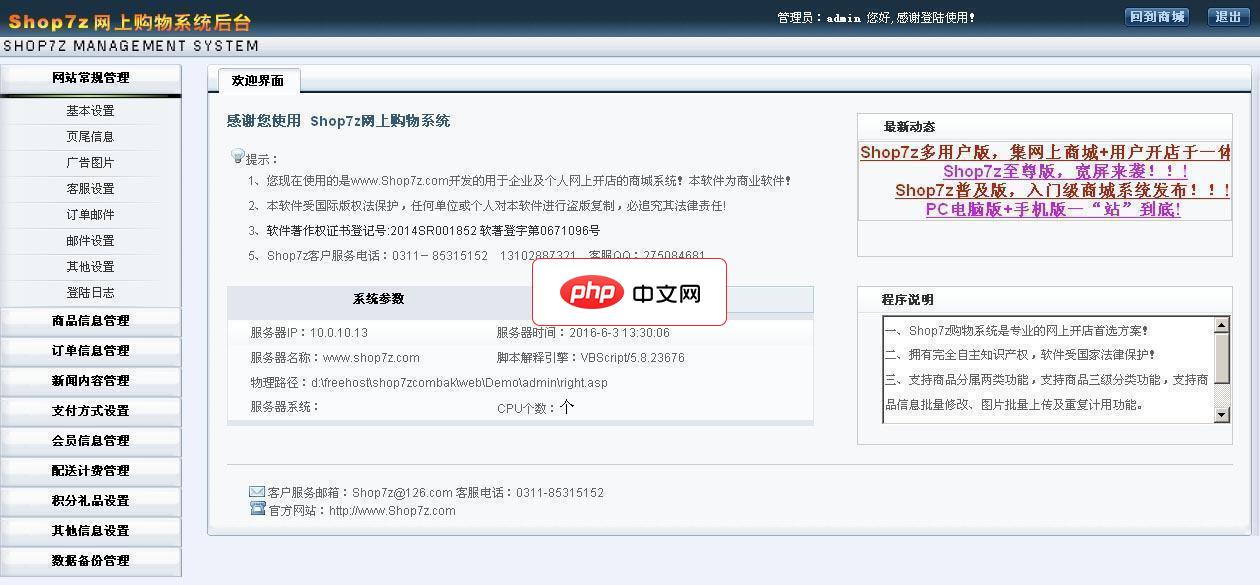
Shop7z网上购物系统时尚版
下载
Shop7z商城系统时尚版支持支付宝、微信支付等多种常用接口,电脑版与手机版与APP无缝结合数据一体!支持图片批量上传,一次性可上传任意张图片,支持多种在线支付接口,如支付宝、网银在线、财付通等接口,支持多级商品分类划分功能,可以方便的划分各商品类别的上下级关系,支持新订单邮件自动通知功能,支持单商品多分类展示功能,订单方面设计完美,如支持订单模糊查询、订单状态的编辑及打印等功能,灵活的导航可以设
- 如果需要,系统将提示您安装打印机驱动程序(这可能会自动进行)。
- 按照屏幕上的说明进行操作以完成安装。
步骤 4:设置默认打印机
- 找到新安装的打印机。
- 右键单击它并选择“设为默认打印机”。
步骤 5:测试打印
- 打开任何文档或图像。
- 点击“文件”菜单。
- 选择“打印”。
- 选择您的打印机并点击“打印”。
提示:
- 如果遇到连接问题,请检查您的打印机和计算机是否已连接到正确的 Wi-Fi 网络。
- 如果安装驱动程序时遇到问题,请访问打印机制造商的网站获取最新的驱动程序。
- 有些打印机可能需要特定的软件才能连接。请查阅您的打印机手册以获取更多信息。





