



在 Windows 7 中设置 IP 地址的步骤:打开网络连接设置并选择连接。打开属性。配置 IP 地址、子网掩码和默认网关。可选:配置 DNS 设置。保存更改并可能需要重新启动计算机。

Windows 7 中设置 IP 地址的步骤
要在 Windows 7 中设置 IP 地址,请按照以下步骤操作:
1. 打开网络连接设置
- 在桌面右下角的通知区域中,单击网络图标。
- 单击“打开网络和共享中心”链接。
2. 选择连接
- 在“网络和共享中心”窗口中,单击要配置的网络连接。
- 例如,对于有线连接,单击“以太网”。
3. 打开属性
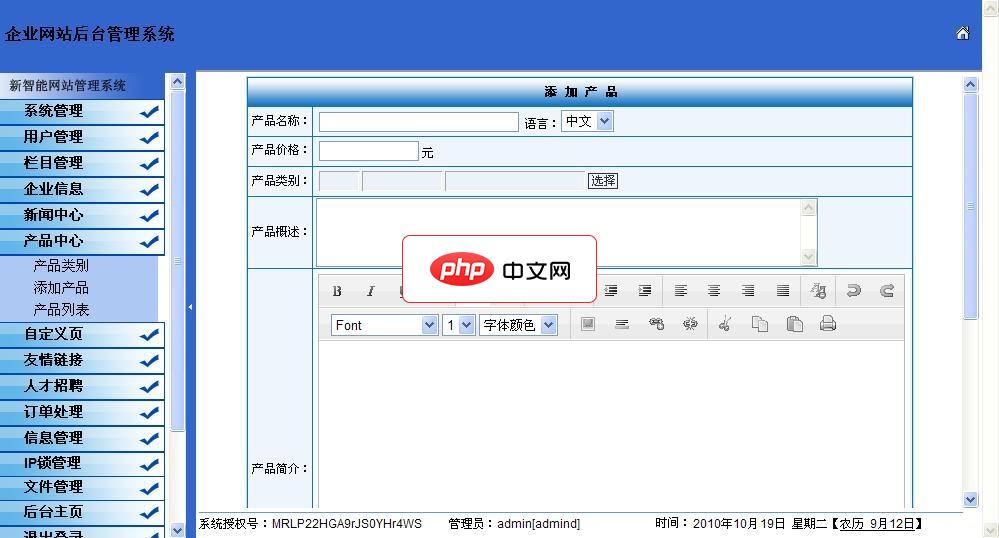
新智能企业网站管理系统2.1
下载
系统管理:密码管理、系统配置、数据库备份、后台日志管理 管理员管理模块:管理员的添删改查以及管理员的权限设置 会员管理系统:注册会员的管理 IP锁定管理:IP地址的锁定 企业信息模块:公司简介、公司文化等栏目的随意设置 新闻系统模块:公司新闻、文章发布 产品系统模块:包括产品类别管理 友情连接模块:友情连接管理 招聘系统模块:招聘发布以及应聘管理 在线留言系统:客户留言信息的管理
- 在“网络状态”窗口中,单击“属性”按钮。
4. 配置 IP 地址
- 在“网络连接属性”窗口中,双击“Internet 协议版本 4 (TCP/IPv4)”。
- 在“常规”选项卡中,选择“使用以下 IP 地址”。
- 输入所需的 IP 地址、子网掩码和默认网关。
5. DNS 设置(可选)
- 如果需要,还可以配置 DNS 设置。
- 在“首选 DNS 服务器”和“备用 DNS 服务器”字段中输入所需的地址。
6. 保存更改
- 单击“确定”按钮保存更改。
- 您可能需要重新启动您的计算机才能使更改生效。
提示:
- 如果您不确定要使用哪些 IP 地址设置,您可以使用自动 IP 地址分配 (DHCP) 选项。
- 子网掩码通常为 255.255.255.0。
- 默认网关是路由器或调制解调器的 IP 地址。





