



要使用光盘安装 Windows 7,需要:准备计算机和安装媒体创建可启动媒体(仅限无光驱计算机)更改 BIOS 设置,将光盘或 USB 驱动器设为第一启动设备开始安装,遵循提示进行操作输入许可证密钥,选择安装类型和驱动器自定义设置,创建用户名和密码等完成安装,按照提示完成设置

光盘安装 Windows 7
要使用光盘安装 Windows 7,请按照以下步骤操作:
1. 准备
- 确保您的计算机具有光驱。
- 拥有 Windows 7 安装光盘或 ISO 文件。
- 准备一个空白 USB 驱动器或外部硬盘驱动器(可选)。
2. 创建可启动媒体
如果您的计算机没有光驱,您需要创建一个可启动 USB 驱动器或外部硬盘驱动器。这可以使用 Rufus 或 Etcher 等工具完成。
3. 更改 BIOS 设置
- 打开您的计算机,进入 BIOS 设置。
- 将您的光驱或可启动 USB 驱动器设置为第一启动设备。
- 保存更改并重新启动计算机。
4. 开始安装
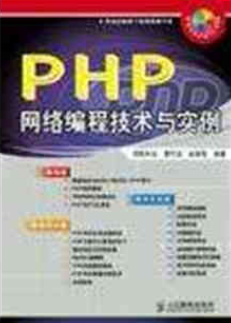
PHP 网络编程技术与实例(曹衍龙)
下载
PHP网络编程技术详解由浅入深,全面、系统地介绍了PHP开发技术,并提供了大量实例,供读者实战演练。另外,笔者专门为本书录制了相应的配套教学视频,以帮助读者更好地学习本书内容。这些视频和书中的实例源代码一起收录于配书光盘中。本书共分4篇。第1篇是PHP准备篇,介绍了PHP的优势、开发环境及安装;第2篇是PHP基础篇,介绍了PHP中的常量与变量、运算符与表达式、流程控制以及函数;第3篇是进阶篇,介绍
- 计算机将从您的光盘或 USB 驱动器启动。
- 选择您的语言、时间和货币格式,然后单击“下一步”。
- 单击“立即安装”。
5. 获取许可证密钥
- 输入您的 Windows 7 许可证密钥。如果您没有,请单击“我没有产品密钥”。
- 接受许可条款。
6. 选择安装类型
- 选择“自定义安装”。
7. 选择驱动器
- 选择您要安装 Windows 7 的驱动器。
- 单击“格式化”,然后单击“下一步”。
8. 安装 Windows 7
- 安装过程将开始。这可能会花费一些时间。
9. 自定义设置
- 安装完成后,系统会提示您创建用户名和密码。
- 指定您的时区和计算机名称。
- 选择您的网络设置。
10. 完成安装
- 您的计算机现在应该安装了 Windows 7。
- 按照屏幕上的提示完成设置。





