



解决 Win10 时间不准确的方法:通过设置:打开“日期和时间”,确保“自动设置时间”开关已打开。通过控制面板:在“互联网时间”选项卡中启用同步并手动同步时间。通过命令提示符:以管理员身份运行命令提示符并输入 w32tm /resync 同步时间。通过注册表:将 HKEY_LOCAL_MACHINE\SYSTEM\CurrentControlSet\Services\W32Time\Parameters 下的 Type 值更改为 2 并重新启动计算机。

Win10时间不对如何调整
在Windows 10系统中,如果时间不准确,可能会导致各种问题,如日程安排错误或文件时间戳不正确。以下是如何调整Win10时间:
方法一:通过设置
- 打开“设置”应用程序(按键盘上的“Windows + I”)。
- 单击“时间和语言”。
- 在“日期和时间”选项卡中,打开“自动设置时间”开关。
- 如果开关处于关闭状态,请单击“立即同步”按钮以手动同步时间。
方法二:通过控制面板
- 打开控制面板(在搜索栏中键入“控制面板”并选择它)。
- 单击“日期和时间”。
- 在“互联网时间”选项卡中,单击“更改设置”按钮。
- 选中“与Internet时间服务器同步”框。
- 从下拉列表中选择一个时间服务器。
- 单击“立即更新”按钮以手动同步时间。
方法三:通过命令提示符
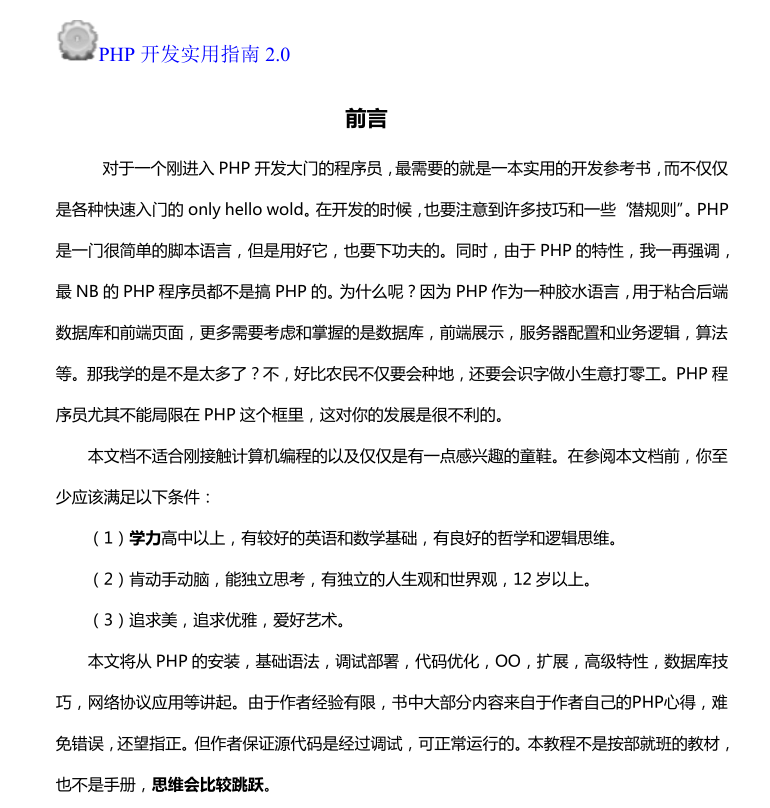
PHP开发实用指南 2.0
下载
对于一个刚进入PHP 开发大门的程序员,最需要的就是一本实用的开发参考书,而不仅仅是各种快速入门的only hello wold。在开发的时候,也要注意到许多技巧和一些“潜规则”。PHP是一门很简单的脚本语言,但是用好它,也要下功夫的。同时,由于PHP 的特性,我一再强调,最NB 的PHP 程序员都不是搞PHP 的。为什么呢?因为PHP 作为一种胶水语言,用于粘合后端 数据库和前端页面,更多需
- 以管理员身份打开命令提示符(按住“Windows + X”,然后选择“命令提示符(管理员)”)。
-
输入以下命令:
w32tm /resync
- 按 Enter 键以执行命令并同步时间。
方法四:通过注册表
- 按键盘上的“Windows + R”打开“运行”对话框。
- 在“打开”框中键入“regedit”并按 Enter 键。
-
导航到以下注册表项:
HKEY_LOCAL_MACHINE\SYSTEM\CurrentControlSet\Services\W32Time\Parameters
- 在右侧窗格中,找到名为“Type”的 DWORD (32 位) 值。
- 双击该值并将其数据值更改为 2。
- 重新启动计算机以使更改生效。
调整完时间后,请检查系统时间是否准确。如果问题仍然存在,则可能是系统时钟出现故障,需要更换。




