



快捷短语设置指南
什么是快捷短语?
快捷短语是您可以在手机或电脑上创建的预先编写的短语或文本模板,以便快速轻松地插入到消息、电子邮件或其他文本字段中。
如何在手机上设置快捷短语?
-
安卓设备:
- 打开设置应用。
- 点击“语言和输入”。
- 选择您正在使用的键盘。
- 点击“快捷短语”。
- 点击“添加”按钮。
- 在“短语”字段中输入您的短语。
- 在“快捷方式”字段中输入您要使用的快捷方式(例如,“gm”)。
- 点击“保存”。
-
iOS 设备:
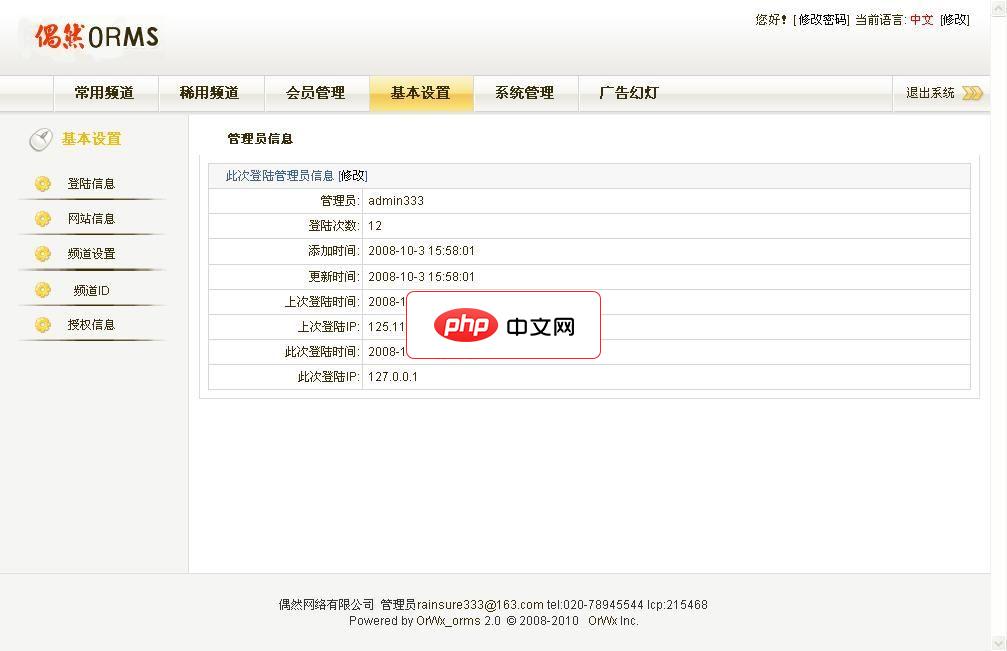 企业网站管理系统ORMS2.0下载
采用微软 ASP.NET2.0(C#) 设计,使用分层设计模式,页面高速缓存,是迄今为止国内最先进的.NET语言企业网站管理系统。整套系统的设计构造,完全考虑大中小企业类网站的功能要求,网站的后台功能强大,管理简捷,支持模板机制。使用国际编码,通过xml配置语言,一套系统可同时支持任意多语言。全站可生成各类模拟静态。使用页面高速缓存,站点访问速度快。帐号密码都是: admin333【注意网站目录要
- 打开设置应用。
- 点击“通用”。
- 点击“键盘”。
- 点击“文字替换”。
- 点击“+”号。
- 在“短语”字段中输入您的短语。
- 在“快捷方式”字段中输入您要使用的快捷方式(例如,“gm”)。
- 点击“保存”。
如何在电脑上设置快捷短语?
-
Windows 10:
- 打开“设置”应用。
- 点击“设备”。
- 点击“输入”。
- 点击“自动更正和自动建议”。
- 在“快捷方式”部分,点击“添加”。
- 在“快捷方式”字段中输入您的快捷方式(例如,“gm”)。
- 在“扩展为”字段中输入您的短语。
- 点击“添加到字典”。
-
macOS:
- 打开“系统偏好设置”。
- 点击“键盘”。
- 点击“文本”。
- 在“替换”部分,点击“+”号。
- 在“替换为”字段中输入您的短语。
- 在“替换”字段中输入您要使用的快捷方式(例如,“gm”)。
- 点击“添加”。
使用快捷短语的优点
- 节省时间:您可以快速插入常用短语,而无需每次都手动输入。
- 减少错误:预先编写的短语可以帮助您避免输入错误。
- 个性化:您可以创建符合您特定需求和偏好的自定义短语。




