



在大多数电脑上,设置自定义短语的步骤包括:1. 打开文本编辑器,2. 创建一个新的文本文件,3. 定义短语,4. 保存文件并将其命名为 "AutoCorrect.acl",5. 将文件移动到指定目录,6. 重启文本编辑器,7. 开始使用自定义短语。

电脑上设置自定义短语
如何设置自定义短语?
在大多数电脑上,设置自定义短语的步骤如下:
1. 打开文本编辑器
- 打开您首选的文本编辑器,例如记事本、WordPad 或 TextEdit。
2. 创建一个新的文本文件
- 创建一个新的空白文本文件,并将其另存为 ".txt" 文件。
3. 定义短语
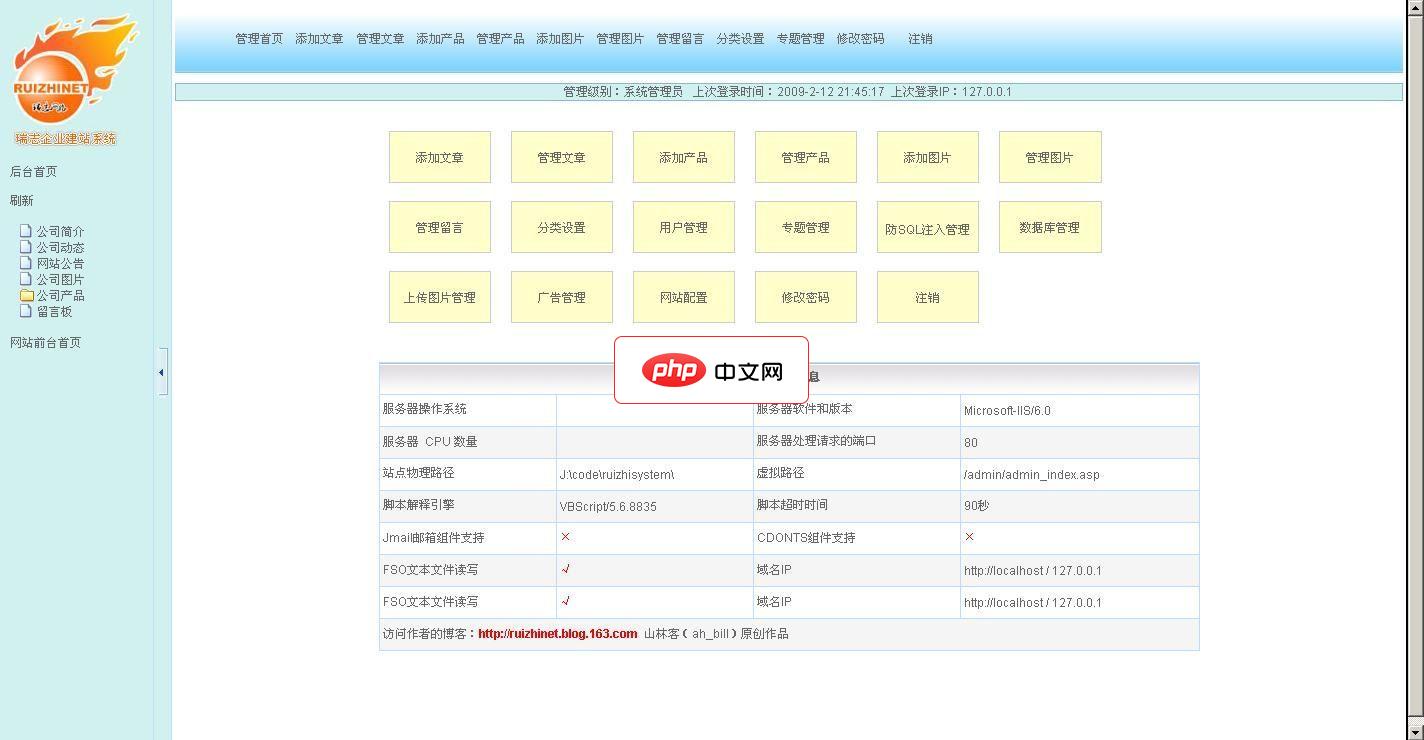
瑞志企业建站系统(ASP版)2.2
下载
支持模板化设计,基于标签调用数据 支持N国语言,并能根据客户端自动识别当前语言 支持扩展现有的分类类型,并可修改当前主要分类的字段 支持静态化和伪静态 会员管理功能,询价、订单、收藏、短消息功能 基于组的管理员权限设置 支持在线新建、修改、删除模板 支持在线管理上传文件 使用最新的CKEditor作为后台可视化编辑器 支持无限级分类及分类的移动、合并、排序 专题管理、自定义模块管理 支持缩略图和图
- 在文本文件中,键入以下格式的每条短语:
短语缩写::短语全文
- 例如,您可以将以下短语添加到文件中:
rf::以供参考
tnx::谢谢你
btw::顺便说一句
4. 保存文件
- 保存文本文件并将其命名为 "AutoCorrect.txt",并将文件扩展名改为 ".acl"。例如:"AutoCorrect.acl"。
5. 将文件移动到指定目录
- 将 ".acl" 文件移动到以下目录:
-
Windows:
C:\Users\your_username\AppData\Roaming\Microsoft\UProof -
macOS:
/Users/your_username/Library/Application Support/Microsoft/UProof
6. 重启文本编辑器
- 重启您使用的文本编辑器,以加载新的短语。
7. 开始使用自定义短语
- 在文本编辑器中,键入短语缩写,然后按空格键。该短语将自动展开为其全文。




