



腾讯视频录制教程:打开腾讯视频,点击录制按钮。设置录制范围、音源、帧率和格式。开始录制,可暂停和恢复。完成录制,点击停止按钮。视频保存于“我的录制”页面。可分享或导出视频。

腾讯视频录制视频教程
如何使用腾讯视频录制视频?
腾讯视频提供了便捷的录制功能,让你轻松捕捉屏幕上的精彩时刻。以下步骤详解了腾讯视频的录制方式:
步骤 1:打开腾讯视频
- 首先,确保您的设备已安装腾讯视频客户端。
- 打开腾讯视频应用程序。
步骤 2:进入录制模式
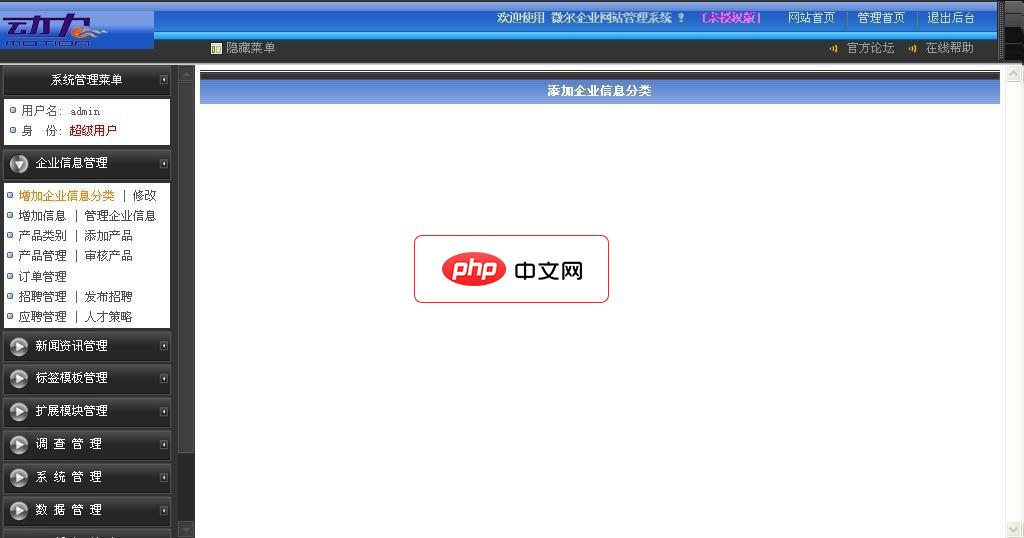
微尔企业网站管理系统动态智能版1.1 build 101029
下载
* 包含企业网所需要要的所有常用功能 * 单页企业信息页面(如公司简介、联系方式等类似页面)可以自由增加删除,自己设置文件名 * 完整的产品功能模块 * 人才招聘模块,可以直接在线提交简历 * 新闻文章模块,可自由设置二级文章分类,并对每个分类使用不同模板,如定制某个文章分类为图片分类,视频分类等 * 扩展功能包含公告、留言、友情链接等 把本系统解压到网站根目录即可使用 后台管理目录:
- 在腾讯视频主界面,点击右上角的录制按钮,它看起来像一个圆形相机图标。
步骤 3:设置录制参数
- 选择录制区域:您可以选择全屏录制、窗口录制或自定义区域录制。
- 设置音源:选择您希望录制的声音来源,例如计算机音效、麦克风或两者兼有。
- 调整帧率:根据您的网络状况和视频质量要求,设置适当的帧率。
- 设置输出格式:选择您希望录制的视频格式,例如 MP4、FLV 或 H264。
步骤 4:开始录制
- 完成设置后,点击“开始录制”按钮。
- 腾讯视频将开始录制您的屏幕。
- 要暂停录制,请点击录制控制栏上的“暂停”按钮。要恢复录制,请点击“继续”按钮。
步骤 5:结束录制
- 当您完成录制时,请点击录制控制栏上的“停止录制”按钮。
- 腾讯视频将处理并保存您的录制视频。
步骤 6:查看和分享
- 录制完成后,您可以通过“我的录制”页面查看和管理您的视频。
- 您可以直接在腾讯视频上分享您的视频,或将其导出到其他平台。




