



如何设置 Excel 文件的查看权限?打开 Excel 文件点击“文件”选项卡选择“信息”点击“保护工作簿”选择“限制权限”选项卡点击“限制用户”添加要授权的用户或组选中“查看”权限

如何设置 Excel 文件的查看权限
前言:Excel 文件中的敏感数据需要受到保护,以防止未经授权的访问。设置查看权限可以限制谁可以打开和查看文件。
步骤:
- 打开 Excel 文件:首先,在计算机上打开需要设置查看权限的 Excel 文件。
- 文件选项卡:点击顶部菜单栏中的“文件”选项卡。
- 信息:选择左栏中的“信息”。
- 保护工作簿:点击右侧窗口中的“保护工作簿”按钮。
- 权限:选择“限制权限”选项卡。
- 限制用户:点击“限制用户”按钮。
- 添加用户或组:在“选择用户或组”框中,输入要授予查看权限的用户名或组名,然后点击“添加”按钮。
- 设置权限:在“权限”列表中,选中“查看”复选框。
- 确定:点击“确定”按钮保存更改。
示例:
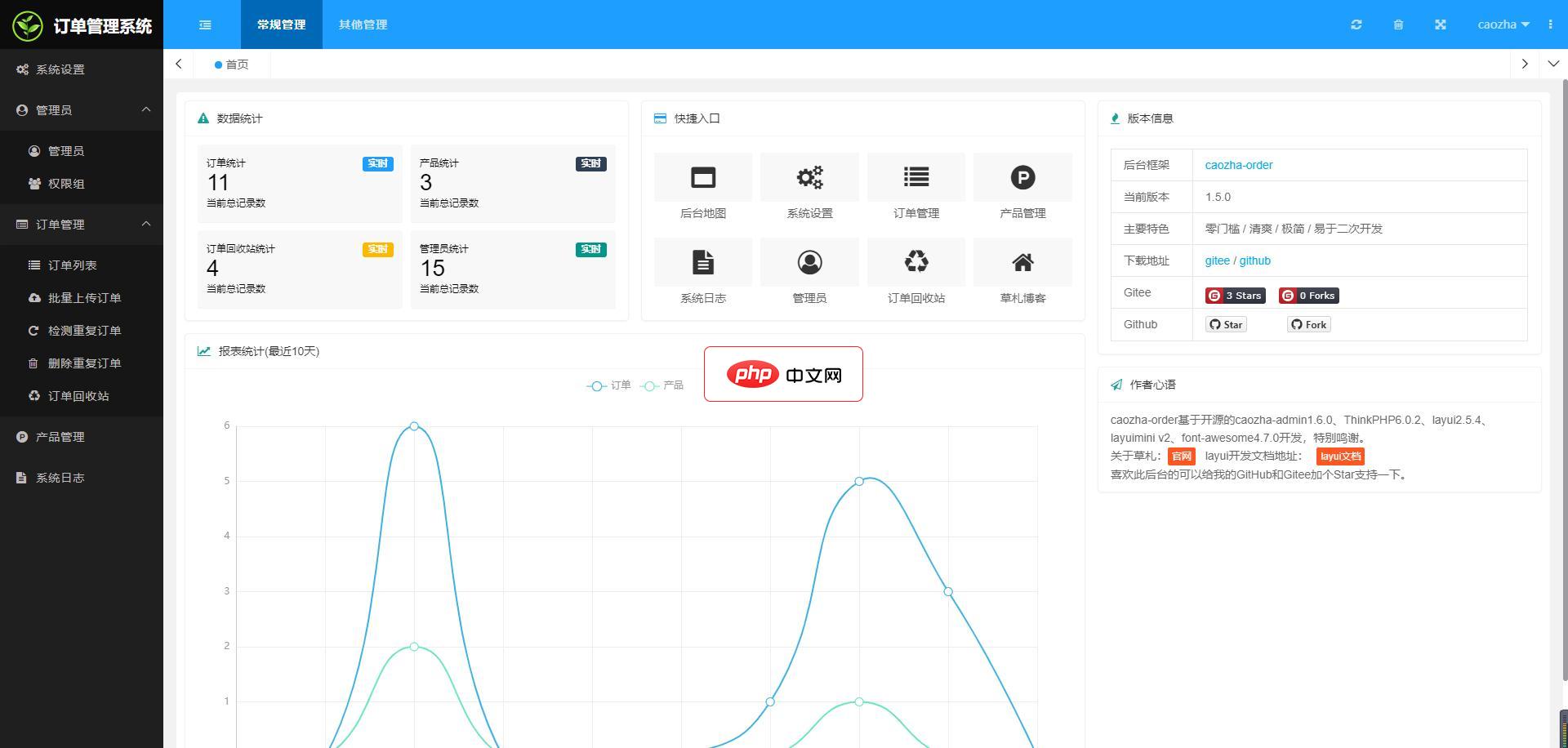
caozha-order(竞价页订单管理系统)
下载
caozha-order是一个通用的竞价页订单管理系统,基于开源的caozha-admin开发,支持订单管理、订单回收站、产品管理、批量上传订单、批量导出订单(支持导出格式:.xls,.xlsx,.csv)、检测订单重复、竞价页的下单表单调用等功能,内置灵活的查看订单权限设置机制。系统特点:易上手,零门槛,界面清爽极简,极便于二次开发。
为了仅允许名为“John”的用户查看名为“财务报表.xlsx”的 Excel 文件,请按照以下步骤操作:
- 打开“财务报表.xlsx”文件。
- 点击“文件”选项卡,然后选择“信息”。
- 点击“保护工作簿”。
- 选择“限制用户”。
- 在“选择用户或组”框中输入“John”。
- 选中“查看”权限。
- 点击“确定”。
注意事项:
- 设置查看权限后,仅具有指定权限的用户才能查看文件。
- 其他用户将无法打开或查看文件,除非他们具有更高的权限。
- 为了获得最佳安全性,请使用强密码并定期更改权限。




