



悟空浏览器使用方法:安装浏览器,自定义设置(包括主页、扩展程序和书签)、浏览网页(使用地址栏、导航栏和新标签页)、搜索内容(地址栏搜索、语音搜索和图片搜索)、管理下载(查看和下载)和保护隐私(隐私模式和清除浏览记录)。

悟空浏览器使用方法
第一步:安装悟空浏览器
- 前往官方网站或应用商店下载悟空浏览器。
- 安装完成后,打开浏览器。
第二步:自定义浏览器
- 设置主页:在地址栏输入您偏好的主页 URL,或单击右上角的星形图标进行收藏。
- 添加扩展程序:单击右上角的三个点图标,选择“扩展程序”。您可以从官方扩展程序商店添加有用的扩展程序。
- 管理书签:单击星形图标或按 Ctrl + D(Windows)或 Cmd + D(Mac)添加书签。
第三步:浏览网页
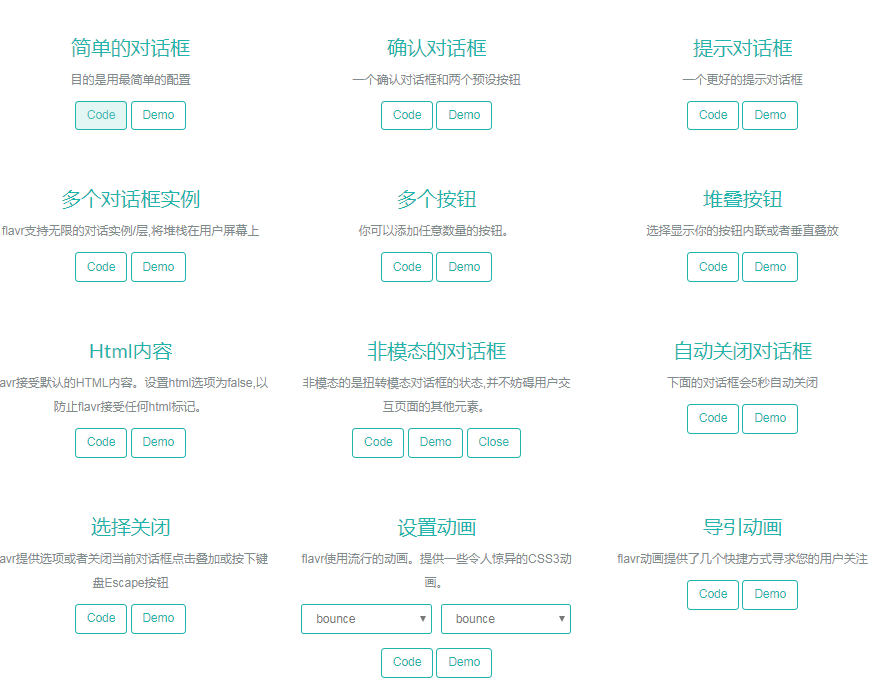
flavr―漂亮的jQuery扁平弹出对话框
下载
flavr是一个时尚的扁平弹出对话框为您的下一个网站。flavr是响应设计布局,能够适应任何屏幕大小。得到最好的用户体验,使用流行的animate.css动画,最重要的是,flavr可以运行在任何新的浏览器IE8(+),任何设备和屏幕大小。
- 输入网址:在地址栏中输入您要访问的网站的 URL。
- 使用导航栏:使用后退、前进和刷新按钮浏览网页。
- 打开新标签页:单击右上角的加号图标或按 Ctrl + T(Windows)或 Cmd + T(Mac)。
第四步:使用搜索功能
- 地址栏:悟空浏览器的地址栏允许您同时进行搜索和导航。
- 语音搜索:点击地址栏中的麦克风图标,对您要搜索的内容进行语音搜索。
- 图片搜索:右键单击图像并选择“使用图片搜索”或在地址栏中拖放图像。
第五步:管理下载
- 下载文件:单击下载链接,文件将开始下载。
- 查看下载:单击右上角的下载图标或按 Ctrl + J(Windows)或 Cmd + J(Mac)查看您的下载。
第六步:保护隐私
- 隐私模式:单击三个点图标并选择“新隐身窗口”以浏览网页而不保存浏览历史记录或 cookie。
- 清除浏览记录:单击三个点图标,选择“历史记录”,然后单击“清除浏览数据”清除缓存、cookie 和浏览历史记录。





