快剪辑中如何调整视频大小?在快剪辑这款应用中,提供了丰富多样的剪辑功能供用户使用。其中,调整视频画布大小是用户在剪辑过程中经常会遇到的需求。为了帮助大家快速上手,php小编百草将在下文详细介绍快剪辑中调整视频画布大小的具体步骤。通过阅读本篇文章,你将能够轻松掌握这项剪辑技巧,为你的视频剪辑增添专业感。
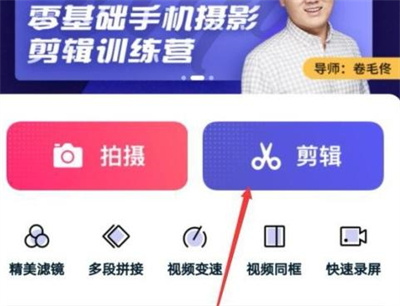
1.在手机中打开快剪辑APP进入后,在页面中间点击一个带有剪刀图标的“剪辑”选项。
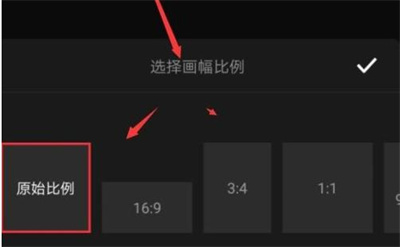
2.在里面导入我们需要编辑的视频,选择好后在“选择画幅比例”里面选择视频大小,接着点击右上方的“√”号图标确定。
3.在接下来的页面里点击“编辑”选项进入。

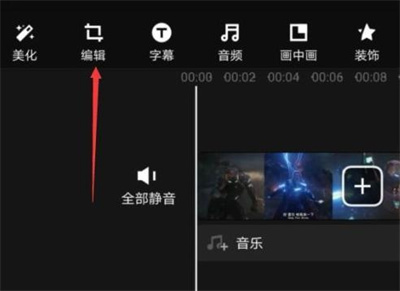
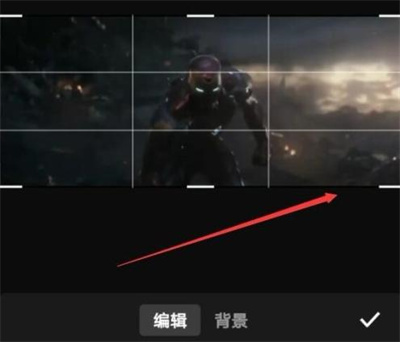
4.这时视频周围会出现很多线条,根据自己的需求去推动四周的线条来调整视频尺寸的大小,调整完成后,在界面里点击“√”号图标确定,视频大小就调整好了。
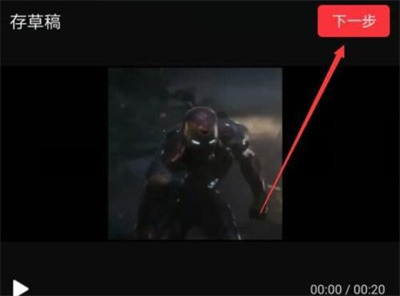
5.接着点击右上方的“下一上”按钮,把这条修改过的视频导出保存即可。