



醒图可轻松自然叠加两张图片:导入图片。选择“高级”>“混合”>“叠加”。调整混合级别。擦除多余区域。调整透明度和亮度。保存图片。

醒图自然叠加两张图片
醒图是一款功能强大的照片编辑应用程序,它可以帮助用户快速、轻松地叠加两张图片,并实现自然融合的效果。以下步骤介绍如何使用醒图自然叠加两张图片:
第一步:导入图片
- 打开醒图应用,点击底部菜单栏中的“相册”。
- 选择需要叠加的两张图片并点击“导入”。
第二步:选择叠加模式
- 点击主菜单栏中的“高级”。
- 在“混合”选项中,选择“叠加”。
- 不同的叠加模式会产生不同的效果,可以逐个尝试选择最适合的效果。
第三步:调整混合级别
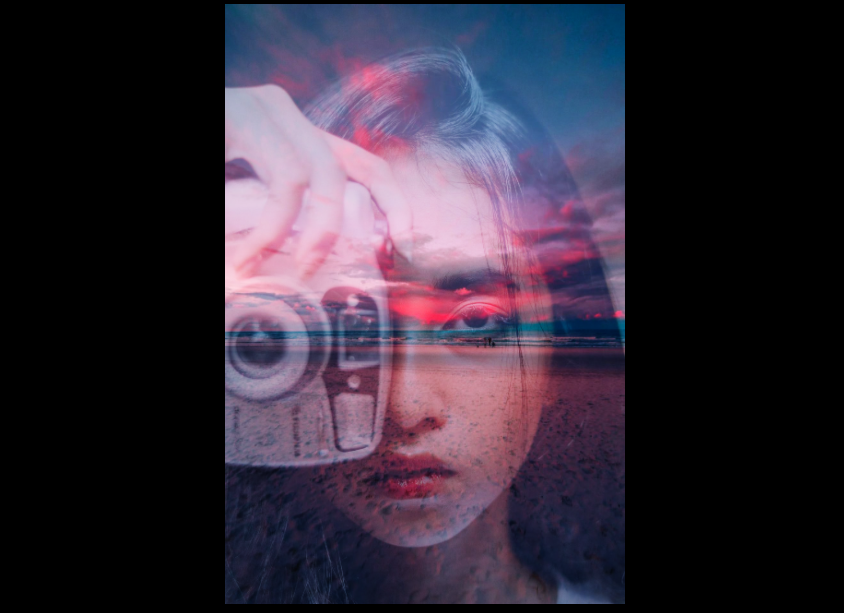
- 在叠加模式下方,有一个滑块可以调整混合级别。
- 向左滑动可减小叠加效果,向右滑动可增加叠加效果。
- 调节滑块以获得最佳的叠加效果。
第四步:擦除多余区域
- 点击主菜单栏中的“橡皮擦”。
- 选择一个合适的橡皮擦大小和强度。
- 用橡皮擦擦除两张图片重叠区域中不想要的部分。
第五步:调整透明度和亮度
- 点击主菜单栏中的“调整”。
- 在“透明度”选项中,调整图片的透明度。
- 在“亮度”选项中,调整图片的亮度。
- 调整这些参数以使叠加图片与背景自然融合。
第六步:保存图片
- 当您对叠加效果满意后,点击右上角的“保存”。
- 选择要保存图片的格式和质量。





