



醒图提供多种导出选项,包括不同格式、质量和尺寸。导出图像或视频的步骤:1. 打开图像或视频;2. 点击“分享”按钮,选择“导出”;3. 选择导出格式、调整质量和尺寸;4. 保存文件。此外,导出视频时还需要考虑帧率和比特率。

醒图如何导出
导出
醒图是一款图片编辑和美化应用,提供多种导出选项,以满足不同的需求。
步骤
导出醒图中的图像或视频,只需执行以下步骤:
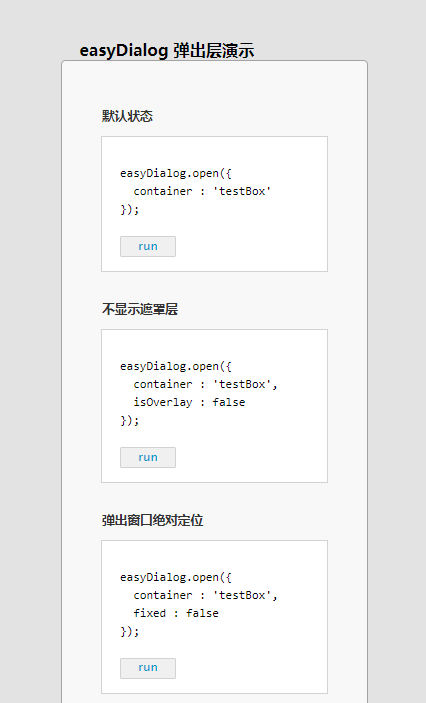
easyDialog 简单、实用的弹出层组件
下载
easyDialog没有模板机制,只负责逻辑层的弹出效果,至于内容(消息框、表单、图片等)该如何呈现,easyDialog都不管,内容属于业务层的东西,业务需求是千变万化的,如果逻辑和业务结合很紧密,那么可移植性和可扩展性将大大降低。
- 打开图像或视频:在醒图中打开要导出的图像或视频。
- 点击导出按钮:在顶部工具栏中找到“分享”按钮,然后选择“导出”。
- 选择导出格式:弹出“导出格式”菜单,提供 JPEG、PNG、WEBP 等多种格式。选择所需的格式。
- 调整质量:对于图像,可以调整导出的质量。质量越高,文件大小越大。
- 选择导出尺寸:对于图像,可以调整导出的尺寸。尺寸越大,文件大小越大。
- 点击导出按钮:点击“导出”按钮开始导出。
- 保存文件:选择保存导出文件的目标位置。
导出视频
除了图像外,醒图还支持视频导出。导出视频时,需要考虑额外的设置:
- 导出帧率:指定视频帧率。帧率越高,视频越流畅,文件大小也越大。
- 导出比特率:指定视频比特率。比特率越高,视频质量越好,文件大小也越大。
完成
导出后,图像或视频将存储在指定的目录中。可以通过文件管理器或其他应用程序访问该目录。





