



要对齐 Word 中的目录,请打开“目录”设置:点击“参考资料”选项卡中的“目录”。在弹出的“目录”对话框中,选择“选项”选项卡,在“对齐”部分选择所需的对齐方式(左、居中或右)。点击“确定”应用对齐方式。对于更精确的对齐,导航到目录中的段落标记并手动调整“左缩进”或“右缩进”。提示:选择与文档风格相匹配的对齐方式,并在手动调整时使用“预览”实时查看更改。多级目录可以分别为每个级别设置对齐方式。

如何在 Word 中对齐目录
打开目录设置
- 点击参考资料选项卡。
- 在“目录”组中,选择“目录”。
选择对齐方式
- 在弹出的“目录”对话框中,选择“选项”选项卡。
-
在“对齐”部分,可以选择以下对齐方式:
- 左对齐
- 居中对齐
- 右对齐
应用对齐方式
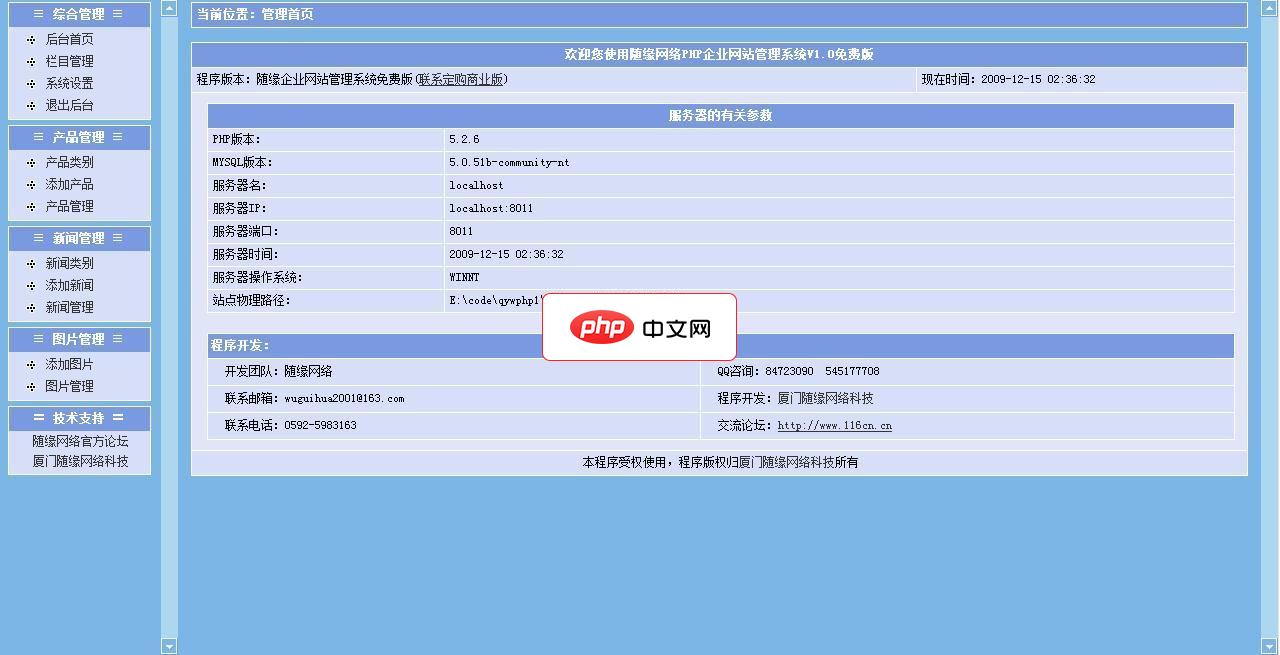
随缘网络php企业网站管理系统2.0
下载
随缘网络PHP企业网站管理系统V2.0正式发布,该企业网站管理系统采用PHP+MYSQL编写,界面色调风格延续之前1.0版管理系统简洁浅蓝色风格,稍有所变动。变更分类树形目录方式采用jquery库,产品,文章三级无限分类。希望大家能够喜欢。系统中难免有些小问题,希望大家在使用中有什么问题可到本站论坛提出,我们将总结各问题后给予修正并升级。本站再次声明对于免费版系列系统本站不提供QQ电话等技术咨询服
- 选择所需的对齐方式后,点击“确定”按钮。
手动调整对齐
在某些情况下,您可能需要手动调整对齐方式以获得所需的精确度。要执行此操作:
- 导航到目录中的段落标记。
- 右键单击段落标记并选择“段落”。
- 在“缩进和间距”选项卡中,调整“左缩进”或“右缩进”值。
提示
- 为目录选择相应的对齐方式,以匹配文档的整体风格和布局。
- 在手动调整对齐时,请使用“预览”窗口实时查看更改。
- 如果目录中包含多级编号或标题,则可以分别为每个级别设置不同的对齐方式。




