



在 MATLAB 中标记点的方法是:导入数据:将数据导入 MATLAB 工作区,分为 x 坐标和 y 坐标两个向量。创建散点图:使用 scatter 函数创建散点图,语法:scatter(x_data, y_data)。标记点:使用 hold on 保持当前图,并使用 plot 函数标记点,语法:plot(x_point, y_point, 'ro'),其中 ro 表示以红色圆圈标记点。

如何在 MATLAB 中标记想要的点
在 MATLAB 中,您可以使用 scatter 函数在图中标记想要的点。该函数接受两个参数:点的 x 坐标和 y 坐标。
步骤:
- 导入数据:将您的数据导入 MATLAB 工作区。数据应该保存在两个向量中,一个包含 x 坐标,另一个包含 y 坐标。
-
创建散点图:使用
scatter函数创建散点图。语法如下:scatter(x_data, y_data)
-
标记点:要标记特定的点,请使用
hold命令将当前图保持为当前图,然后使用plot函数标记点。语法如下: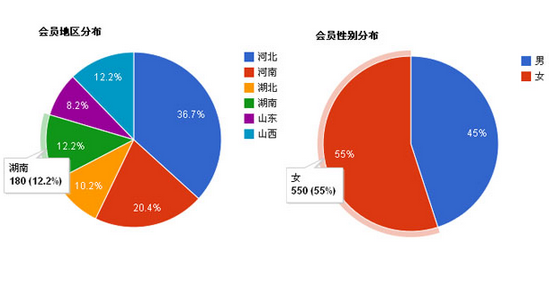 实用百分比jQuery饼状图插件下载
挺不错的jQuery饼状图插件,装载数据也是非常方便的直接输出在table表格中,然后再绘出饼状图展现百分比,鼠标放上去会显示想要比例的数据,还是很不错的,虽然没有Highcharts.js功能那么强,至少饼状图是够用了。
hold on
plot(x_point, y_point, 'ro')
其中:
-
x_point和y_point是要标记的点的 x 和 y 坐标。 -
'ro'表示以红色圆圈标记点。您可以根据需要使用不同的标记样式和颜色。
示例:
以下代码演示了如何在 MATLAB 中标记点:
% 导入数据
x_data = [1, 2, 3, 4, 5];
y_data = [2, 4, 6, 8, 10];

% 创建散点图
scatter(x_data, y_data)

% 标记点
hold on
plot(3, 6, 'ro')
执行此代码将创建一个散点图,并标记点 (3, 6) 为红色圆圈。




