ppt2013制作循环箭头的详细方法

WBOY
发布: 2024-05-29 12:40:12
转载
1166人浏览过

困扰着你的 ppt 箭头无法形成循环?别担心!php小编草莓帮你解决难题。本文将详细介绍如何在 ppt 2013 中轻松制作循环箭头,让你充分展现你的想法。

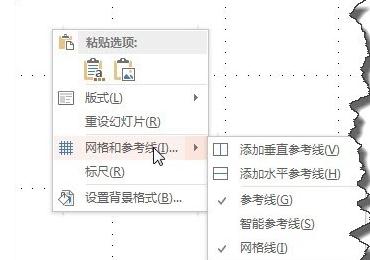
为更好的对齐,在打开网格和参考线。

成品ppt在线生成,百种模板可供选择☜☜☜☜☜点击使用

ppt2013制作循环箭头的详细方法

在】插入【选项卡中我们选择】环形箭头【对象。

ppt2013制作循环箭头的详细方法

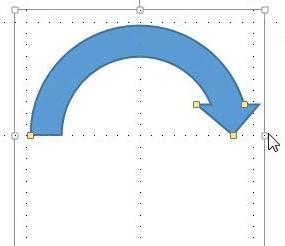
按住ctrl+shift绘制一个半圆形的箭头。

ppt2013制作循环箭头的详细方法

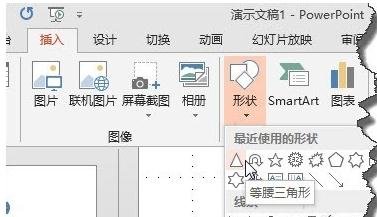
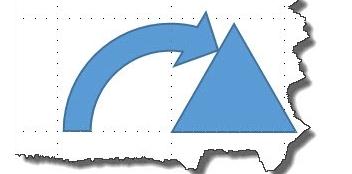
在"插入】形状中选择【三角形"对象

ppt2013制作循环箭头的详细方法

按shift不动绘制一个正三角形。并将它一个角点大致对到圆形箭头的中心位置。

ppt2013制作循环箭头的详细方法

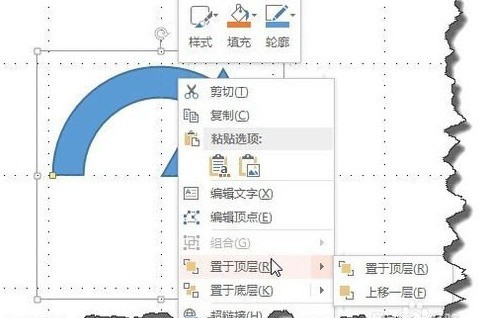
将箭头置于顶层,操作如图。

ppt2013制作循环箭头的详细方法

AI Room Planner
AI Room Planner

AI 室内设计工具,免费为您的房间提供上百种设计方案

AI Room Planner 136
查看详情 AI Room Planner

将箭头调整为如图位置,这样我大致将箭头调整为120度。

ppt2013制作循环箭头的详细方法

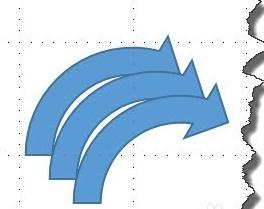
如图,复制出三个同样的图形。

ppt2013制作循环箭头的详细方法

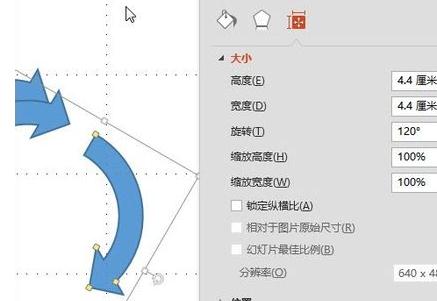
将其中一个箭头旋转120度。

ppt2013制作循环箭头的详细方法

再将其中一个箭头旋转240度。

ppt2013制作循环箭头的详细方法

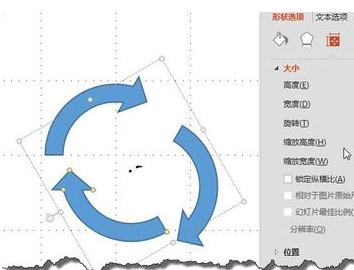
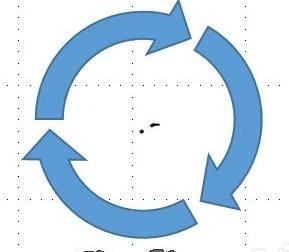
这时再适当调整位置就能得到好图所示的效果。

ppt2013制作循环箭头的详细方法

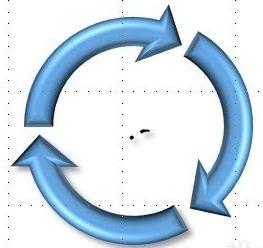
这时加一形状效果,会得到更好的视觉效果

ppt2013制作循环箭头的详细方法

以上就是ppt2013制作循环箭头的详细方法的详细内容,更多请关注php中文网其它相关文章!

相关标签:
成品ppt在线生成
成品ppt在线生成

不想找模板、不想调排版?试试这款智能PPT生成工具,输入主题,几分钟生成一套高质量PPT,省时又省心。

下载
来源:zol网
本文内容由网友自发贡献,版权归原作者所有,本站不承担相应法律责任。如您发现有涉嫌抄袭侵权的内容,请联系admin@php.cn
最新问题
热门推荐
开源免费商场系统广告
热门教程
更多>
最新下载
更多>
网站特效
网站源码
网站素材
前端模板
关于我们 免责申明 举报中心 意见反馈 讲师合作 广告合作 最新更新
php中文网:公益在线php培训,帮助PHP学习者快速成长!
关注服务号 技术交流群
PHP中文网订阅号
每天精选资源文章推送

Copyright 2014-2025 https://www.php.cn/ All Rights Reserved | php.cn | 湘ICP备2023035733号