


登录电脑版本zoom,点击右上角的【齿轮】
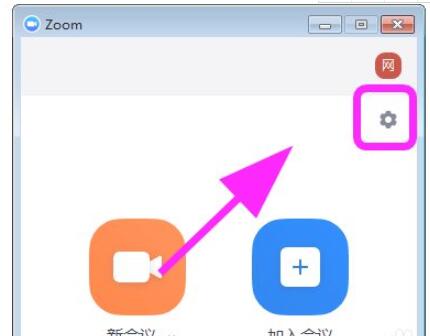
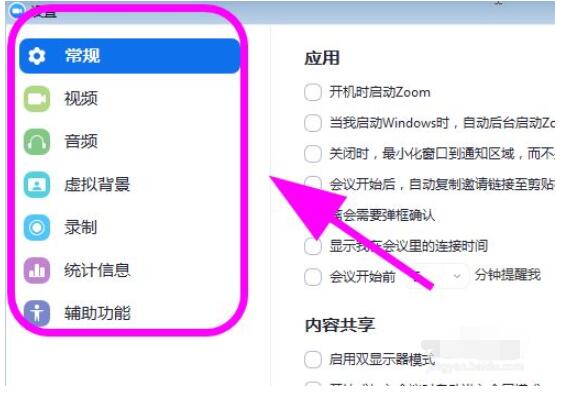
弹出zoom设置对话框
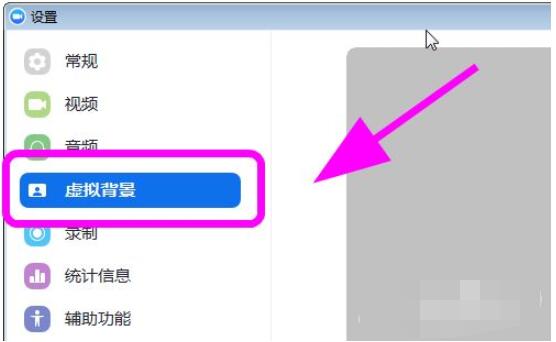
在设置对话框,点击【虚拟背景】选项卡
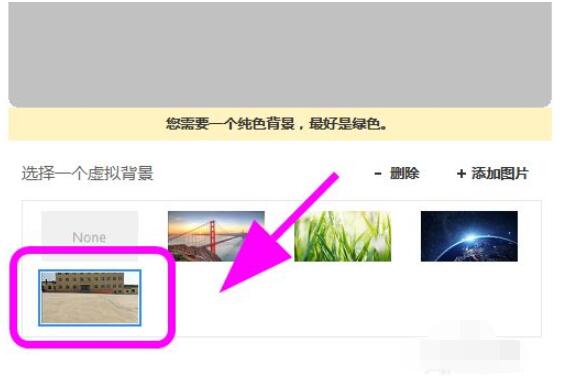
进入虚拟背景,点击【添加图片】


选择一张图片,添加到虚拟背景中
之后打开视频会议,就可以使用虚拟背景,不受到真实背景影响了



0


0

WBOY
发布时间:2024-05-22 14:55:20
|1137人浏览过
|来源于zol
转载
登录电脑版本zoom,点击右上角的【齿轮】
弹出zoom设置对话框
在设置对话框,点击【虚拟背景】选项卡
进入虚拟背景,点击【添加图片】
选择一张图片,添加到虚拟背景中
之后打开视频会议,就可以使用虚拟背景,不受到真实背景影响了
相关标签:
本站声明:本文内容由网友自发贡献,版权归原作者所有,本站不承担相应法律责任。如您发现有涉嫌抄袭侵权的内容,请联系admin@php.cn
热门AI工具
相关专题

Zoom软件作为一种远程会议和在线教育的工具,正逐渐成为人们首选的平台。其功能有:1、其功能介绍:1、视频会议功能;2、屏幕共享功能;3、互动工具;4、录制和回放功能。
330
2023.08.23


想找真正自由、无限制的上网体验?本合集精选2025年最开放、隐私强、访问无阻的浏览器App,涵盖Tor、Brave、Via、X浏览器、Mullvad等高自由度工具。支持自定义搜索引擎、广告拦截、隐身模式及全球网站无障碍访问,部分更具备防追踪、去谷歌化、双内核切换等高级功能。无论日常浏览、隐私保护还是突破地域限制,总有一款适合你!
41
2025.12.31


想让网页流畅播放视频?本合集详解HTML5视频播放核心方法!涵盖<video>标签基础用法、多格式兼容(MP4/WebM/OGV)、自定义播放控件、响应式适配及常见浏览器兼容问题解决方案。无需插件,纯前端实现高清视频嵌入,助你快速打造现代化网页视频体验。
9
2025.12.31


热门下载
相关下载
精品课程
Copyright 2014-2026 https://www.php.cn/ All Rights Reserved | php.cn | 湘ICP备2023035733号




