想要录制屏幕视频却不知道如何操作?camtasia studio是一款出色的屏幕录制软件,但如何使用它录制视频呢?php小编西瓜为大家整理了camtasia studio的录制视频教程,详细介绍了如何使用它录制高质量的屏幕视频。快来阅读下方文章,了解camtasia studio的录制技巧,轻松录制你的精彩内容!
1、在电脑上下载并安装Camtasia Studio 8这个软件,软件安装完毕后,鼠标双击该软件图标。

2、进入Camtasia Studio 8主界面后,鼠标左键点击箭头指向的record the screen标志(我们提供了该软件中文版下载,这里应该显示【视频录制】)。

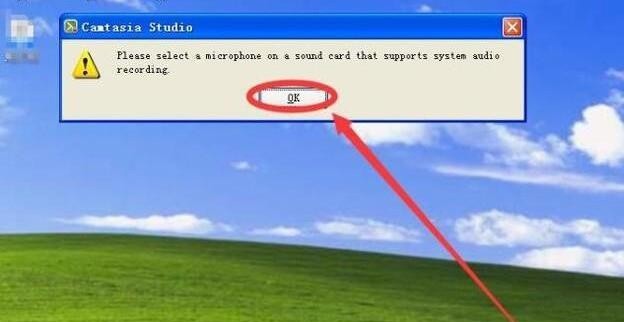
3、界面中会弹出一个对话框,提示电脑要连接麦克风,如果不需要录制音频,直接点按ok即可。
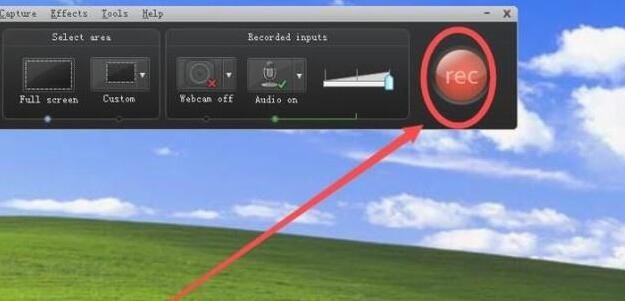
4、在弹出的条形功能条中,点按箭头指向的红色的rec键,这个键是录屏启动键。

5、此时界面会进入三秒倒计时,利用这三秒钟将界面切换到需要开始录屏的软件或者其他位置,等待三秒后录屏正式开始。

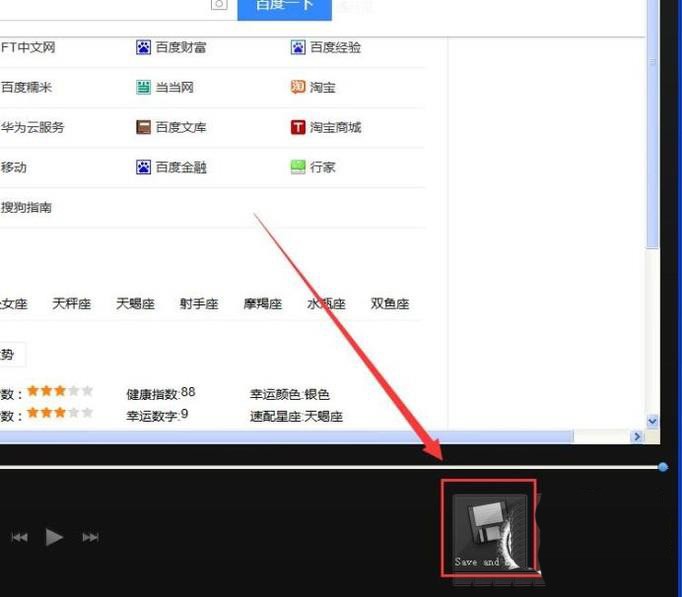
6、当录屏完成时,按下键盘上的f10键,f10是结束录屏的快捷键,然后点按界面右下方的save as edit标志(中文版是保存)。
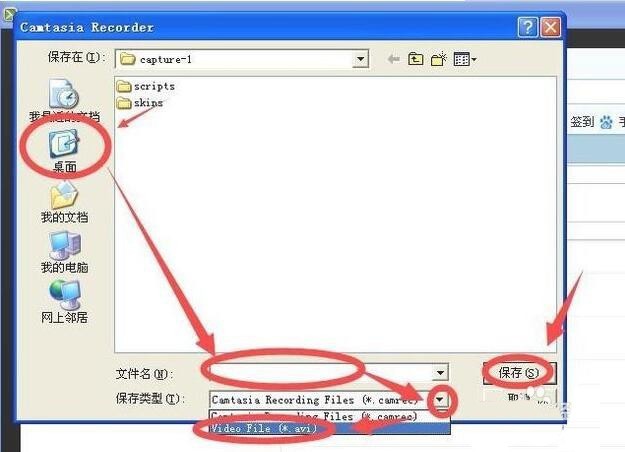
7、在之后的保存视频界面,点按桌面或者其他位置作为保存视频的位置,然后为视频文件命名,点选视频保存格式,最后点按保存就可以了。