
如何调整 word 中公式的大小?word 中的公式是通过插入对象的方式添加的,因此调整其大小需要使用对象属性。php小编鱼仔将详细介绍调整公式大小的方法,帮助你轻松应对公式排版问题。继续阅读以下详细内容,了解如何在 word 中精确调整公式的大小,优化文档的视觉效果。
打开要修改公式大小的文档,观察一下需修改的公式大概需增减的字号数:

双击要修改的公式,打开MathType的编辑窗口。选择公式之后,依次单击【尺寸,重新定义】:
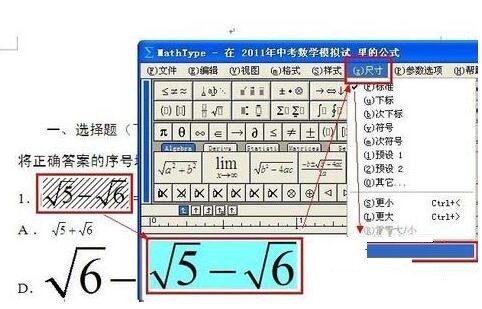
在重新定义对话框中,将【Full】后面的数字修改,比如15,单击确定:
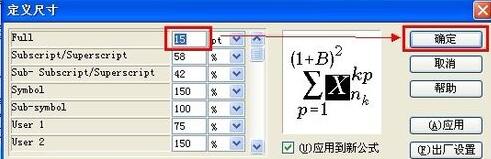
依次单击【参数选项,公式选项,保存到文档】:
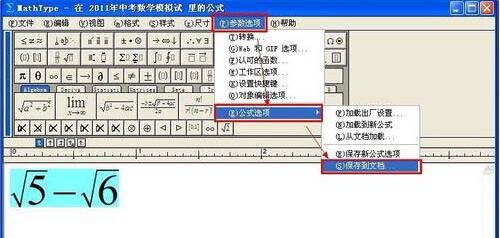
输入要保存的文件名后,单击保存。本文中保存为NewStyle:


界面淡雅,从企业介绍、产品介绍、留言反馈、新闻发布、客户服务等方面,全方位、立体式的展示企业的各种情况,主要强调产品优势和售后服务,符合现在最新的营销理念(企业销售的不仅是产品,还有服务),“友情链接”栏目是为了企业开展网上营销的必要手段,后台采用新的编辑器,不但能修改网页的文字颜色、大小、字体、对齐方式(使用起来就象WORD),还能插入图片、FLASH动画
 0
0

单击公式编辑窗口右上角的X,退出公式编辑状态。单击【MathType】选项卡,然后单击【Format Equations】按钮:

在【Format Equations】对话框选中中间的【MathType preference file】单选项,再选中下方【Range】项目中【Whole document】单选项,单击【Browse】按钮,找到我们保存好的那个NewStyle.eqp文件并双击。然后最后单击Ok:
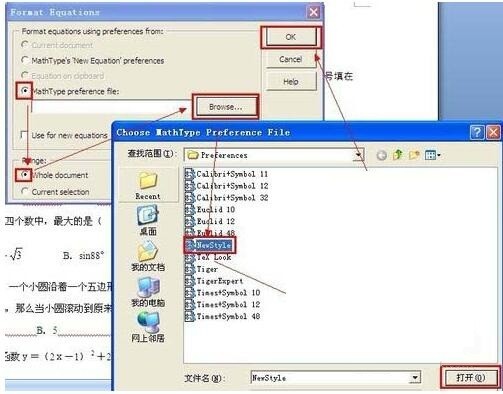
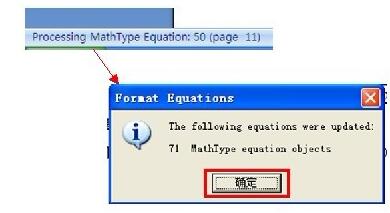
word界面一阵闪动,并在左下角的状态栏显示进度。最后弹出更新完毕的结果:
看一下完成更新后的文档界面:

以上就是word调整公式的大小的具体方法的详细内容,更多请关注php中文网其它相关文章!

全网最新最细最实用WPS零基础入门到精通全套教程!带你真正掌握WPS办公! 内含Excel基础操作、函数设计、数据透视表等

Copyright 2014-2025 https://www.php.cn/ All Rights Reserved | php.cn | 湘ICP备2023035733号


 411
411









 收藏
收藏












