在使用xmind的过程中,更换背景可以自定义个性化思维导图界面,提升视觉体验。php小编西瓜就为大家带来xmind快速更换背景的操作步骤,让大家轻松打造专属的思维导图风格。了解xmind更换背景的方法,请继续阅读下文。
打开XMind,随后进行绘制或打开已有的文件修改。
打开导图属性,右击导图空白处或者直接点击属性图标。

在属性面板中,第一板块为背景,即XMind思维导图背景。
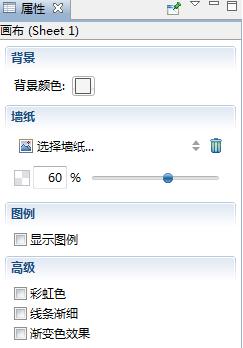
背景即可选择想要的背景颜色,在其他颜色中还可以自定义选取颜色。

若你看导图背景色还是太单调,那么,就试试墙纸吧。点击选择墙纸,在下拉窗口中找找有没你喜欢的背景图案,点击后,导图就会自动转化为当前背景。

同程联盟景点门票动态程序 beta1.0
下载
经过一段时间的开发,以及内部测试,同程网联盟景区新版程序正式发布推出,感谢广大联盟会员一直以来的支持与关注! 同程网联盟景区新版程序新功能介绍:1.统一的页面风格。页面风格将与随后推出的度假线路、酒店、机票以及融合版联盟程序风格保持一直;2.新增后台管理系统。可更加方便快捷的对网站进行个性化设置;3.动态与伪静态切换。后台操作,简单便捷;4.缓存管理。新增缓存,提高网站访问速度,后台可定期清理;5
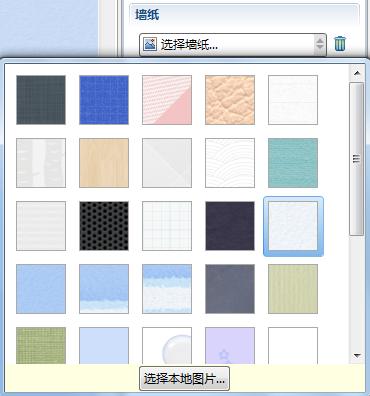
还可以点击下方的【选择本地图片】按钮,选择图片上传作为XMind思维导图背景。
通过调节透明度可以将导图背景的图案调节的不那么浓烈或更加鲜明,透明度百分比越低则表示背景越淡化。
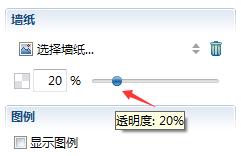
想删除当前XMind导图背景,直接点击选择墙纸后的删除图标即可。