



在 word 中添加页码的难题困扰着众多用户。当面对长篇的 word 文档时,查找特定内容或打印时避免漏页都变得十分不便。因此,设置页码是解决这一难题的关键。php小编小新特此为您总结了多种在 word 中添加页码的实用方法。仔细阅读以下内容,轻松掌握 word 页码设置技巧,提升您的办公效率。

在word中加页码的方法
方法1:使用自动页码
Word文档中有设置自动页码的功能,我们可以选择相应的页码格式进行设置,操作如下:
1.在Word文档中,点击【插入】选项卡;
2.在【页眉和页脚】组中找到【页码】;
3.可对页码要插入的位置进行选择,并对适合你需求的页码样式;
4.Word会自动将页码插入到选定的位置,并在整个文档中持续更新。

方法3:自定义页码格式
我们在插入页码时,可以对页码的格式都进行调整,word如何自定义页码?步骤如下:
1.在Word文档中,双击页面最上方;
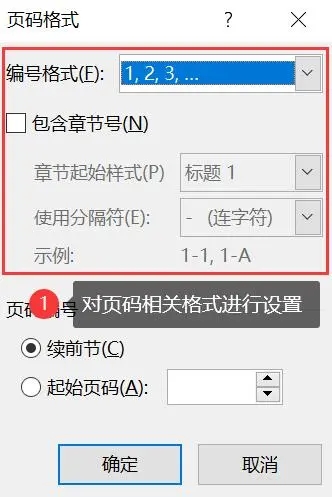
2.在页眉或页脚区域中,选择【页码】选项,并选择【设置页码格式】;


主要更新介绍: 完美整合Discuz!论坛,实现一站式登陆、退出、注册; 同步所有会员资料; 新增购物车功能,商品购买更加方便、快捷; 新增部分快捷菜单,网站访问更加方便; 限制首页商品、店铺标题显示长度; 修正会员后台管理不能更改密码的错误; 完善商品显示页面所有功能链接; 修正后台标签管理部分错误; 修正前台学校列表不按后台顺序显示的错误; 修正搜索功能中学校名称过长导致显示紊乱的现象; 修正
3.在弹出的对话框中,选择适当的页码格式、字体、对齐方式等设置;
4.点击【确定】来应用自定义的页码格式。
方法2:使用分节符设置页码
如果我们使用word时需要给不同的章节设置样式不一样的页码,可以先将文章分节,再进行相应的操作。Word设置页码怎么设置?操作如下:
1.在Word文档中,定位到你想要开始编号的页面之前;
2.点击【布局】选项卡;
3.在【页面设置】中,点击【分隔符】按钮;
4.在弹出的对话框中,选择【下一页】,然后点击【确定】;
5.定位到新的分节,按照方法一的步骤设置页码,开始编号。

对于经常使用word进行办公的朋友来说,设置页码是比较常用的。将文档设置页码,可以快速定位所需查找的内容,也使文档看起来更合理。




