



如何有效设置 word 文档分页?在 word 文档处理中,灵活地设置分页是至关重要的。不同的分页技巧可以有效地提升文档的清晰度和可读性。php小编西瓜整理了以下几种常见分页方法,助您掌握文档排版技巧,打造清晰易读的文档。

word分页技巧
技巧1:页面布局调整
在我们使用word文档的过程中,可能会遇到写文章需要分页的情况发生,那word怎么分页呢?其实,我们可以使用word自带的页面布局进行调整。以下是操作步骤:
第一步:打开您要编辑的文档,在Word上方的菜单栏中选择“布局”选项卡。
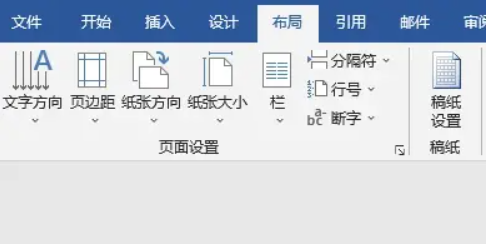
第二步:在“布局”选项卡中,您可以调整页面的大小、边距等设置,通过这些调整可以间接实现分页效果。
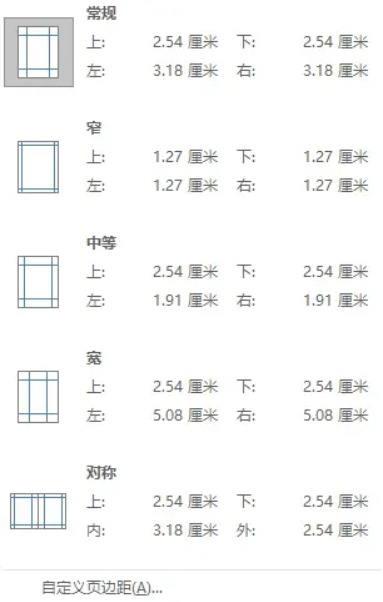
技巧2:分栏设置
还有一种方法,使用适当的分栏方式,也可以对word进行分页设置。以下是具体的解决步骤:
第一步:按下“Ctrl+A”组合键,选中整个文档内容。

部分功能简介:商品收藏夹功能热门商品最新商品分级价格功能自选风格打印结算页面内部短信箱商品评论增加上一商品,下一商品功能增强商家提示功能友情链接用户在线统计用户来访统计用户来访信息用户积分功能广告设置用户组分类邮件系统后台实现更新用户数据系统图片设置模板管理CSS风格管理申诉内容过滤功能用户注册过滤特征字符IP库管理及来访限制及管理压缩,恢复,备份数据库功能上传文件管理商品类别管理商品添加/修改/
第二步:在菜单栏中选择“布局”选项卡。
第三步:在“布局”选项卡中,找到“分栏”选项,选择适合您需求的分栏方式,如两栏、三栏等。
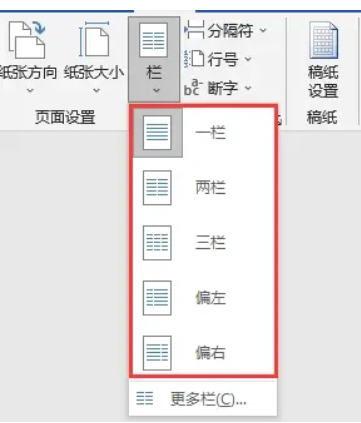
技巧3:分节符的应用
此外,分节符也是解决word分页的一个重要工具,它可以帮助我们快速对文章进行布局。以下是操作步骤:
第一步:将光标移动到您希望进行分页的位置。
第二步:在菜单栏中选择“插入”选项卡,在选项卡中,找到“分节符”选项,选择适合您需求的分节符类型,如“分页”。
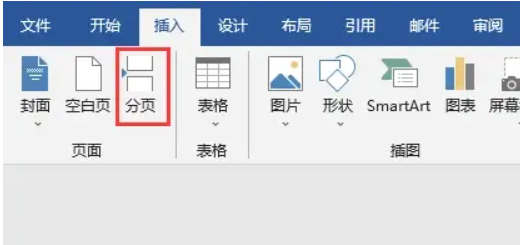
通过学习,相信您更全面的了解对word怎么分页了。无论是简单的页面布局调整,还是分栏设置以及更高级的分节符插入,都能助您创作出精美的文档。




