



如何快速设置 word 文档中的分级标题?这个问题困扰着许多用户。为了解决这一难题,php小编苹果特地整理了详细的设置步骤。在接下来的内容中,我们将带大家一步步了解如何创建不同层级的标题,以便更好地组织和管理您的文档。
第一步,打开word文档,可以看到标题设置是如下图的。
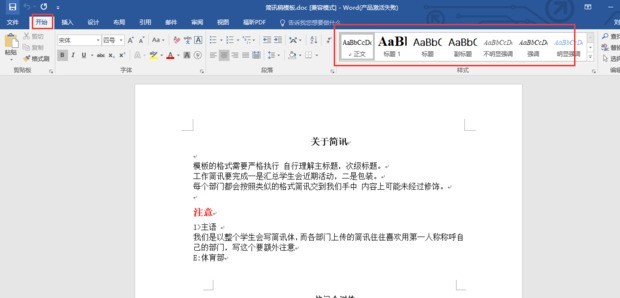
第二步,在【开始】选项卡下,点击如图的【多级列表】按钮。
第三步,在【多级列表】选项中,点击下如图样式。
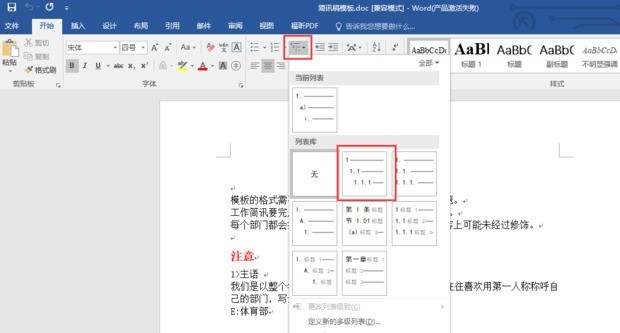
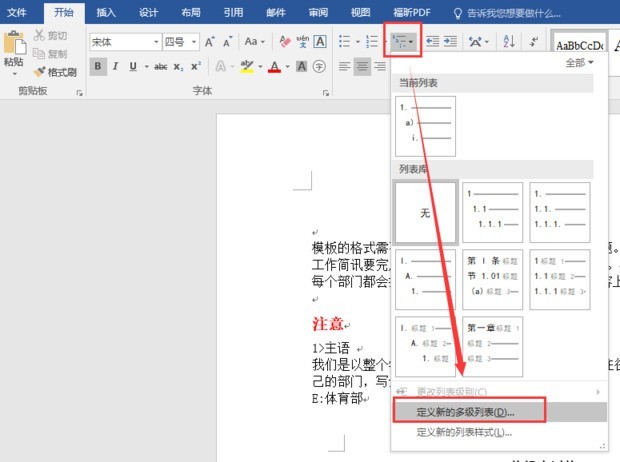
第四步,在【多级列表】选项中,点击【定义新的多级列表】选项。
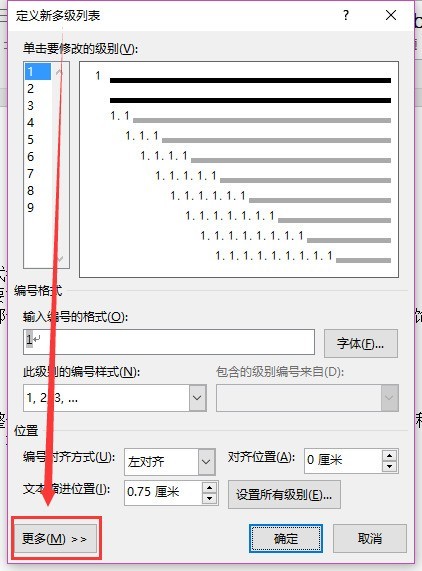
第五步,在弹出的【定义新多级列表】窗口中,点击【更多】按钮。

启昌企业网站管理系统1.3
下载
注意:请将此程序放在网站根目录下运行。若没有IIS,请直接运行根目录下的 测试.exe 进行本地测试。 基本功能表基本设置:后台可修改联系方式,网站信息。管 理 员:可新增管理员。自定义导航:新增修改导航菜单、菜单排序等。单页管理:单页面新增关键词和描述等。新闻增加:新闻可设置标题、新闻分类、添加内容等。新闻管理:可分类查看新闻、修改新闻、删除新闻等。产品管理:产品增加二级分类,产品略缩图、产品
第六步,在弹出的窗口中,【点击要修改的级别】为1,第一级列表对应的【将级别链接到样式】下拉选择【标题1】。
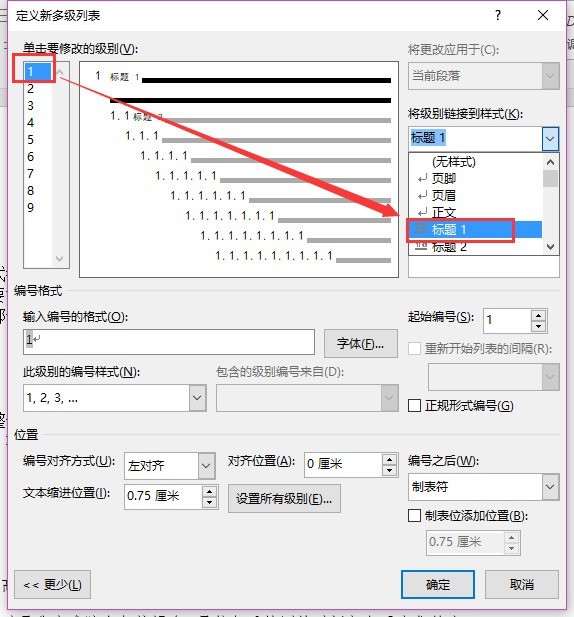
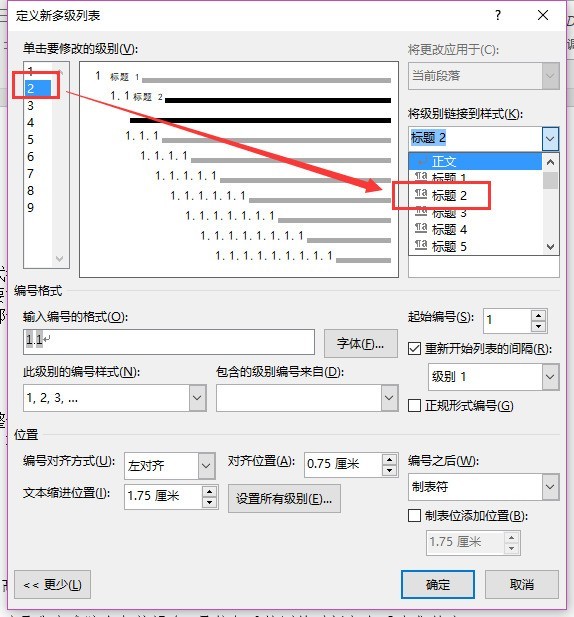
第七步,第二级列表对应的将级别链接到样式下拉选择【标题2】,想设置多少级就按照这样依次类推即可。
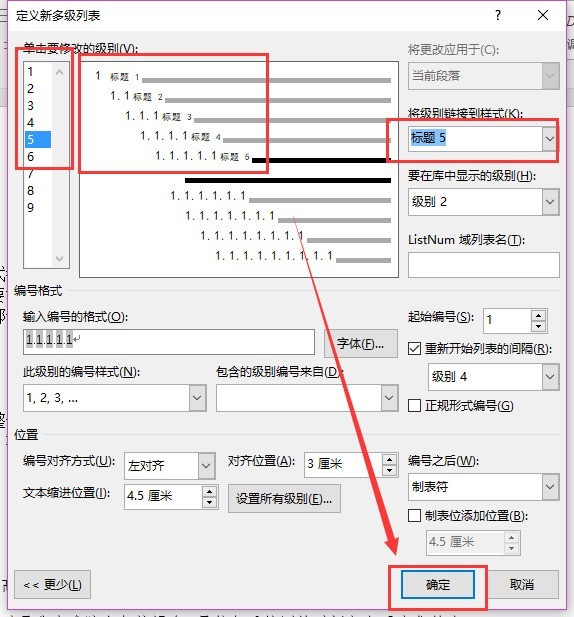
第八步,设置完成后,会发现级别中多出了对应的标题级别,点击【确定】按钮,
第九步,就能看到原来的标题现在变成了带多级列表的标题了,就可以将文章改为




