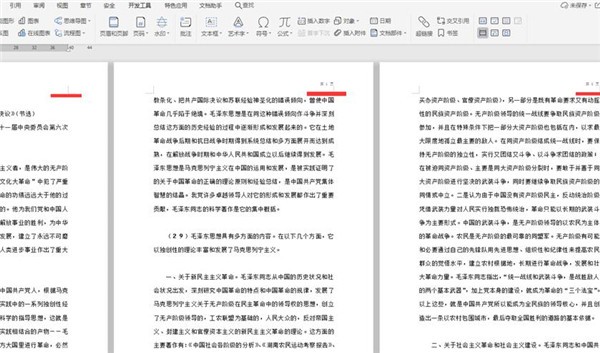
想知道如何让 word 文档自动编上页码吗?php小编草莓这就为你带来详细介绍。word 自动编页码功能可以轻松帮你在打印或共享文档时添加页码,让你的文档更加专业和易于阅读。继续往下阅读,了解 word 自动编页码的步骤和设置选项。
首先打开一个Word文档:
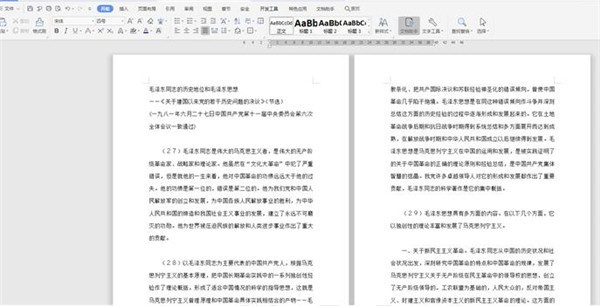
选择工具栏上的【插入】选项,在下拉菜单中点击【页码】,二级菜单中也选择【页码】:
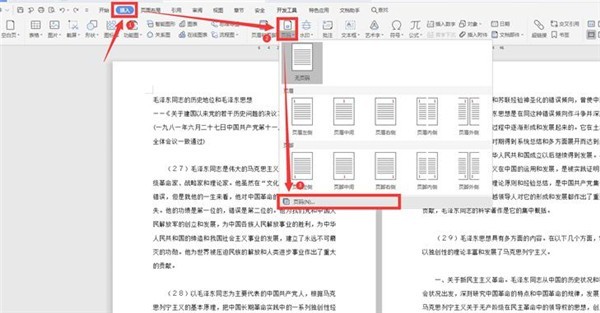
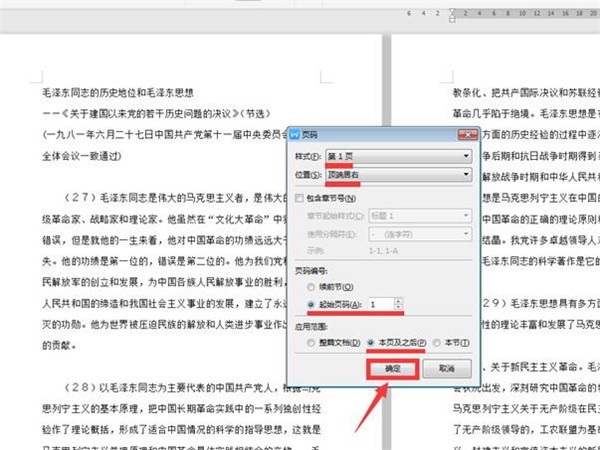
在弹出的对话框中,对页码的格式、位置、页码编号和应用范围进行设置,最后点击确定:
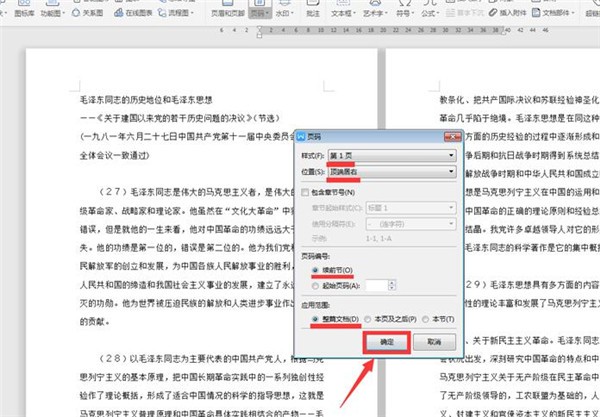
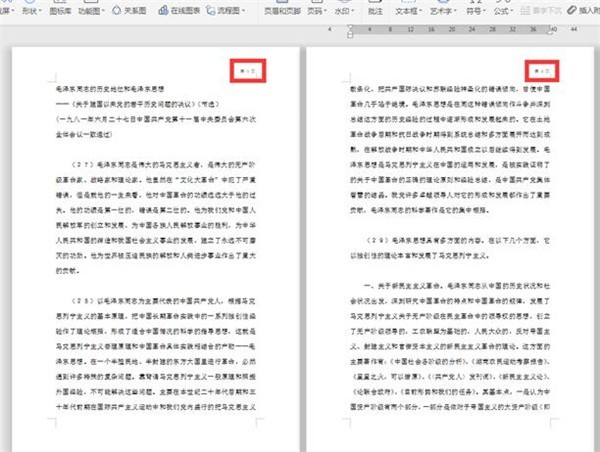
此时我们看到所有的页面都在右上角出现了连续性的页码:

Mfkiqpl旅行社旅游线路预订程序
下载
升级报告:增加动态新闻功能后台添加,删除,编辑,支持UBB代码,支持上传片及文件。 增加我要入团功能散客可以自由选择加入贵社最近要出发的团队。 增加线路置顶功能置顶后的线路永远显示在最前面。 增加同行报价功能管理员在后台添加同行用户,同行用户登录后可查看贵社线路对同行的报价。同行报价在添加线路中一并添加。(感谢网友拽哥提出修改意见) 增加更多线路显示的分页功能方便大型旅行社由于线路过多而引起的部分
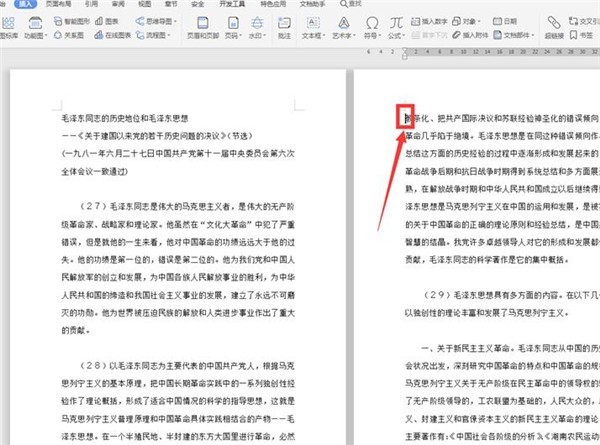
但有时候我们需要从某一页开始设置页码,此时要将鼠标光标移动到需要设置起始页码页面的行首:
依旧弹出页码的设置框,在页码编号一栏选择【起始页码】,数字填写【1】,应用范围选择【本页及之后】,最后点击确定:
此时我们发现,页码从第二页开始。