对于初次接触cad软件的朋友来说,如何正确安装cad2004软件是一个常见困惑。本文由php小编子墨为大家带来详细的cad2004安装教程,涵盖了安装步骤、注意事项和常见问题解答等内容,旨在帮助大家顺利安装cad2004软件,开启cad设计之旅。请阅读以下详细内容,了解cad2004的安装流程。
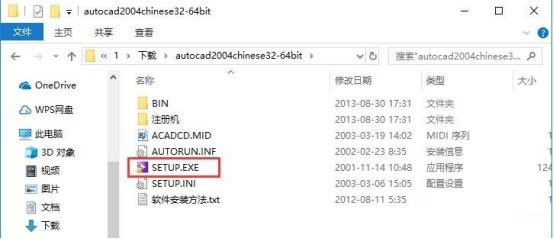
1、首先在本站下载AutoCAD2004软件包,将压缩包解压后,使用鼠标左键双击打开其中的【SETUP.EXE】安装文件,如下图所示。
2、打开安装文件后,切换至【安装】标签页,然后点击步骤3中的【安装】选项,如下图所示。

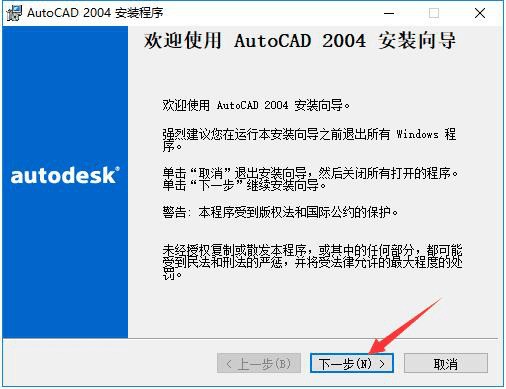
3、进入安装程序,点击【下一步】,如下图所示。
4、阅读软件相关许可协议,阅读完成后,如无异议的话则勾选左下方的【我接受】,然后点击【下一步】,如下图所示。

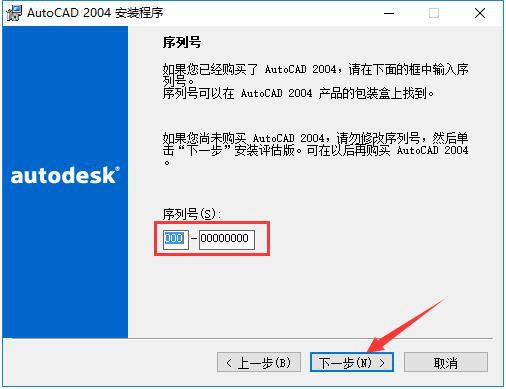
5、输入软件序列号,保持默认的【000-00000000】即可,然后点击【下一步】,如下图所示。
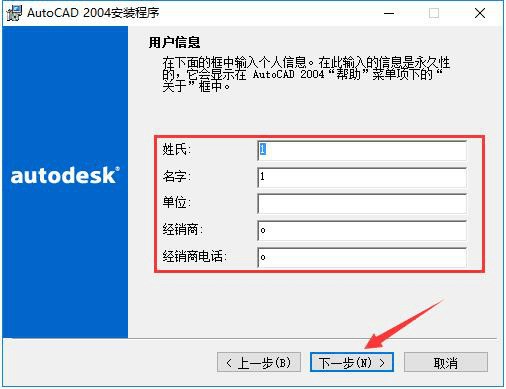
6、输入用户信息,每一栏至少1个字符,输入完成后点击【下一步】,如下图所示。
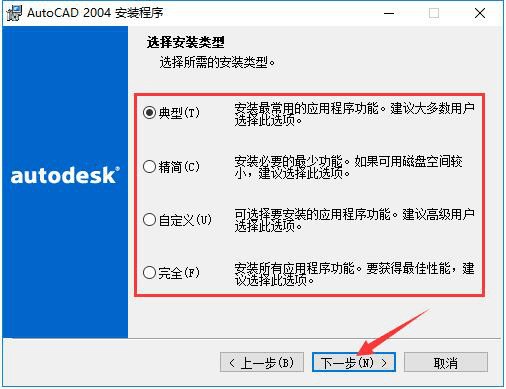
7、选择AutoCAD2004的安装类型。选择完成后,点击【下一步】,如下图所示。

易优乐器古筝书画培训类网站源码是基于易优cms开发,适合企业进行教育培训展示使用。程序内核为Thinkphp5.0开发,后台简洁,为企业网站而生。 这是一套安装就能建站的程序,不定期更新程序BUG,更新网站功能。 我们提供的不仅是模板这么简单,我们还提供程序相关咨询、协助安装等服务。 默认不包含小程序插件,需要另外单独购买插件。 模板安装步骤 1、请将安装包Z
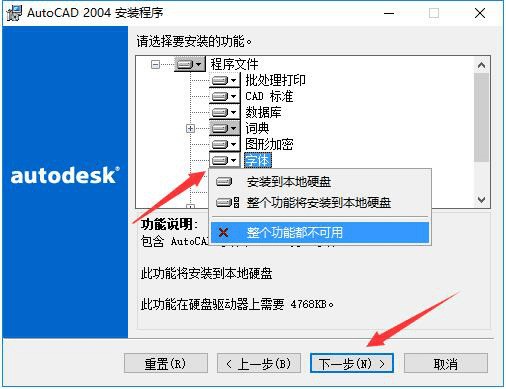
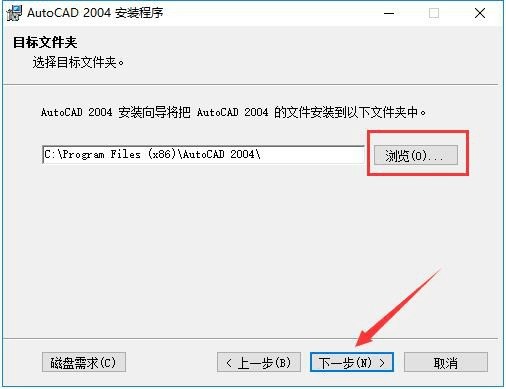
8、选择AutoCAD2004的安装目录。小编建议大家不要安装在C盘,如果C盘文件过多的话,会影响计算机的运行速度。选定后点击【下一步】,如下图所示。
9、选择AutoCAD2004用于编辑文本文件的编辑工具,一般情况下保持默认选择即可。然后根据需要选择是否添加AutoCAD2004的桌面快捷方式,再点击【下一步】,如下图所示。

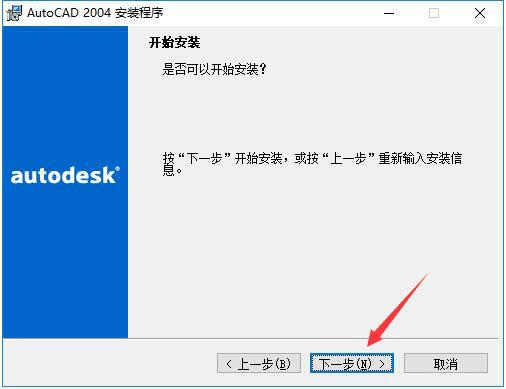
10、确认安装后,点击【下一步】开始安装,如下图所示。
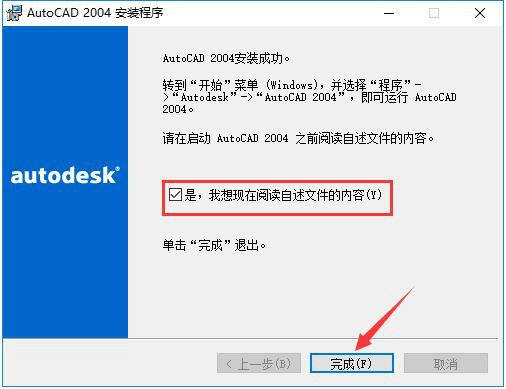
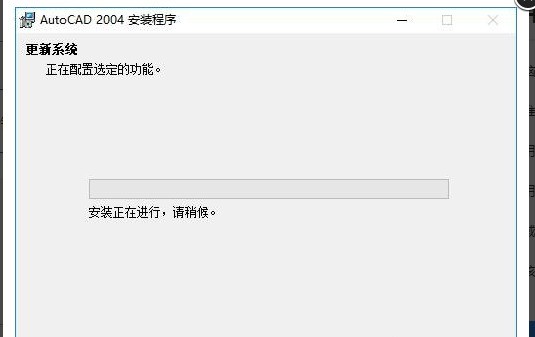
11、AutoCAD2004的安装过程大约需要5分钟,请耐心等待,如下图所示。
12、安装结束后,自动跳转至安装完成界面,如果需要阅读自述文件的话,则勾选图中所示的选项,然后点击【完成】按钮即可,如下图所示。