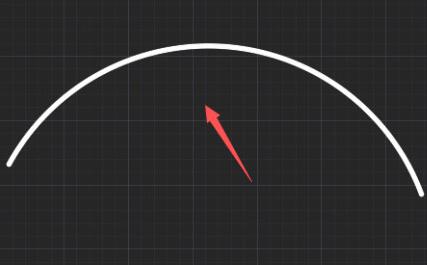
autocad2016显示线宽是许多设计师遇到的一个难题,它直接影响工程图的精度和表达效果。php小编子墨为大家带来详细教程,深入浅出地讲解autocad2016显示线宽的方法,解决这一困扰。下面将详细介绍具体步骤,帮助大家轻松掌握线宽显示技巧,提升设计效率。
1、打开AutoCAD2016,进入操作界面:
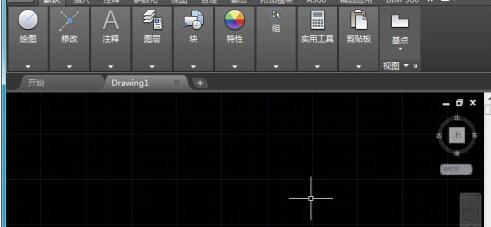
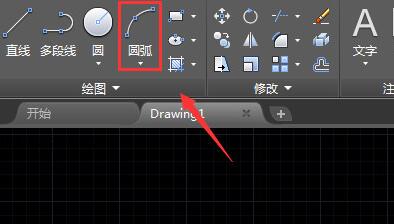
2、在该界面内找到圆弧命令,在绘图区里绘制一段圆弧。
3、选择绘制的圆弧再在菜单区里找到线宽选项。
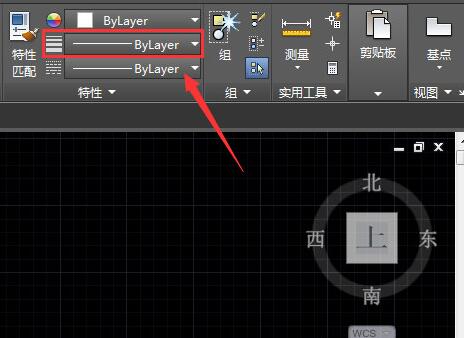
4、点击线宽选项,在其下拉列表里选择一种线宽。

5、选择设置的线宽之后,可以看圆弧没有变化。

西政科技企业网站管理系统 5.1 黄金版
下载
更大程度上拓宽了用户的权利,您可以自由设置页面的显示方式(flash界面和图片界面),让您的网站更大气,更显示设计水平,系统的功能完全由用户控制,您自行决定是否需要会员注册系统和会员在线购买功能,产品的管理更加人性化,所有产品系列全部后台管理,全部2级,1级分类自由选择,企业简介,产品展示,联系我们,在线反馈,在线购买,营销网络等栏目您自己决定取舍,全部页面和全部调用数据您自己决定是否采用

6、再在下面找到自定义选项,点击自定义选项,在其子级菜单里找到线宽选项,将该选项勾选。
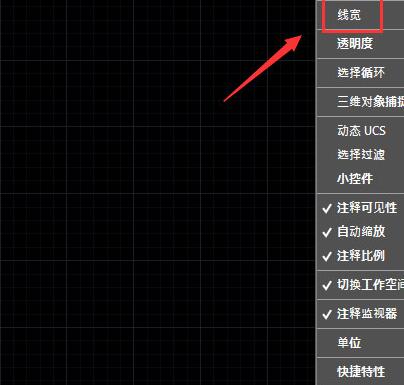
7、勾选线宽之后在下面的选项内就可以找到线宽显示选项了。
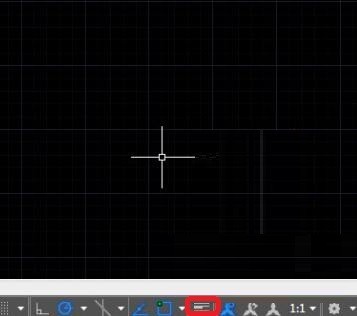
8、点击线宽显示选项,可以看到现在的圆弧就变宽了。